
Foliohaven 是我開發的開源靜態網站與部落格系統,採 MIT 授權。目前的 alfred.wiki 就使用這套系統,首頁與文章版型依本站需求客製。
為了讓 Studio、編輯器與 Agent 共用來源,同時省去資料庫的建置與管理,內容直接保存為檔案,也方便備份和版本管理。正文採用 HTML,保留段落、表格與媒體結構。分類、日期、摘要與 SEO 等資料則使用 JSON,方便獨立驗證。作者在本機編輯與建置,完成後再發布靜態網站。
開發動機:把時間投入內容、閱讀體驗與必要功能
PHP 遠端程式碼執行漏洞
2026 年 10 月 21 日,PHP 公布 CVE-2026-109618 與 CVE-2026-109619。兩項漏洞都可能導致未經認證的遠端程式碼執行,官方因此要求立即更新 PHP。WordPress 也同日通知站長檢查主機的 PHP 版本,因為這是 PHP 層的問題,更新 WordPress 核心無法代替更新 PHP。[1]
站長要追的還有 WordPress 核心、主題與外掛。10 月 28 日的 WordPress 7.1.4 安全更新就修補了升級過程可能導致遠端程式碼執行的問題,以及多項儲存型 XSS。收到公告後,站長得先確認影響、安排更新,再檢查頁面和功能是否正常。即使網站只用來發布文章,底層執行環境與 CMS 的維護工作仍然少不了。
WordPress 看起來什麼都有,但又什麼都沒有
從功能清單看,WordPress 確實很完整。核心有 Sitemap、多尺寸圖片與 srcset,也支援 WebP 與 lazy loading,因此很容易以為內容網站需要的東西都準備好了。可是,等到要精細控制索引、分享圖片、轉檔或載入方式,才會發現這些設定分散在不同地方。想讓它們按照同一個需求運作,還得先弄清楚主題、外掛和程式設定各自管哪一段。
文章編輯器有一套選項,主題另有一套,SEO 與圖片外掛又各有預設。要改一個結果,先得找出哪一層正在生效,再確認其他元件沒有把它蓋回去。設定填完了,實際輸出卻可能還是不對,最後仍得回到網頁原始碼與網路請求檢查。原本只是想調整一張分享圖或一種頁面的索引方式,卻先花時間釐清工具之間的關係。
主題與外掛疊上去之後,問題也跟著延伸到效能。版面和功能稍微複雜一點,PageSpeed 一測,結果往往就很難看,接著又得回頭做效能調校。主題載入了多少 CSS、外掛帶進了哪些 JavaScript、圖片是否過大、快取是否正常,都要逐項追查。每次增加功能,還得確認新資源會不會影響原本的載入與操作,後續工作常常比新增功能本身還耗時間。
繼續找外掛,還會碰到另一個問題:有些功能到了實際設定時才發現,免費版不夠用,想調整的選項被放在付費版。偏偏那往往也不是什麼多特別的功能。名義上有一套 CMS,真正要把細節做好時,卻還得繼續拼外掛、找設定。即使願意付費,整合、更新與相容問題仍要自己處理,花掉的時間並沒有因為多裝一個外掛就消失。
Foliohaven 適合誰
Foliohaven 以文章管理、媒體處理、內容導覽與共用版型為基礎,減少為了發布內容而反覆整合工具的時間。這樣的取向,可以從人與使用場景兩方面來看:
- 適合的人:預算與維護人力有限的個人、自由工作者或小型團隊,以及希望持續寫作的部落格作者。需要一個外觀好看、操作順手的網站,但更希望把時間花在整理內容與改善閱讀體驗,不想為了基本功能反覆安裝外掛、調整設定或管理資料庫。
- 適合的場景:只需要官網、形象網站、作品集或基本 CMS,以資訊展示與公開閱讀為主,沒有金流或即時交易等需求。也適合一次建置完成後便長期不再更動內容或功能的網站,供人查閱固定資訊。另一類則是持續寫作的部落格,可以沿用共用版型管理文章,兼顧外觀、閱讀體驗與管理便利。
對這類網站,可以先完成固定頁面與共用版型,之後有內容異動時,再透過 Studio 更新文章和媒體。後續投入的時間,就能用來改善內容與閱讀體驗,或增加確實需要的功能。
網站客製、內容管理與發布
Foliohaven 的工作流程從網站客製開始:先調整固定頁面與共用文章版型,接著準備文章、媒體與 SEO 設定,最後建立並部署網站。固定頁面和版型可以直接修改原始碼,日常內容則透過 Studio 管理。
固定頁面與共用文章版型
首頁、About、FAQ 或服務介紹頁,可以依網站用途安排內容。以本站的 CyberLoom 首頁為例,品牌導覽、作者介紹、分類入口與精選文章都有各自的位置。要改變資訊順序、配色或區塊配置,就調整這些頁面與共用元件。
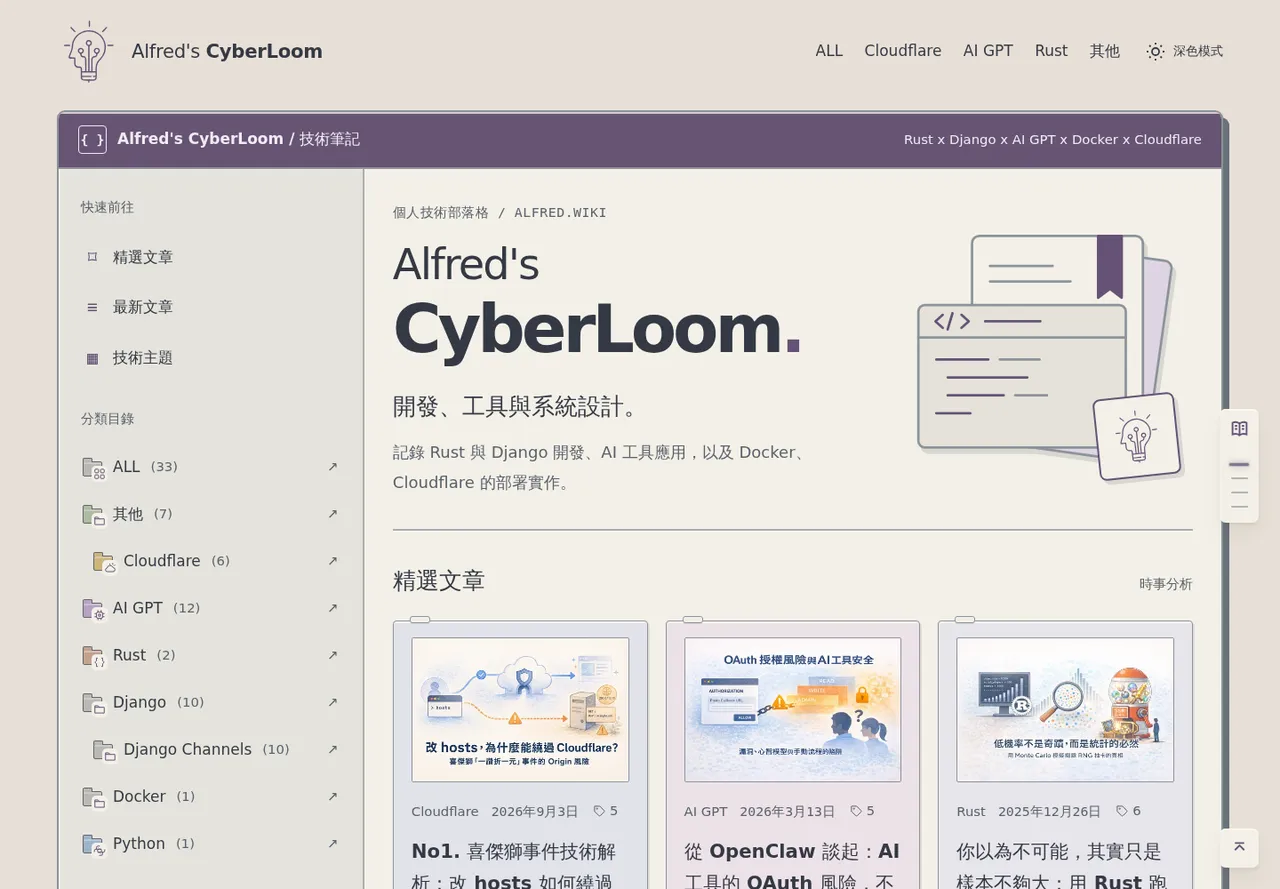
文章使用共用版型,統一呈現標題、日期、封面、目錄、正文與延伸閱讀。字級、閱讀寬度或目錄行為調整一次,就能套用到所有文章。版型完成後,新增文章只需準備正文與屬性,不必逐篇建立頁面元件。
固定頁面與共用版型的客製需要修改程式和樣式,也可以請 Agent 協助。這部分先處理網站的外觀與功能,日常寫作再交由內容管理流程接續。
文章管理與內容導覽
Studio 提供文章、分類、Tag、媒體與網站設定的管理介面。文章可以先存成草稿,一邊編輯 HTML、一邊預覽內容,再填寫標題、摘要、分類、封面與發布資料。標記為發布後,文章才會納入正式建置。
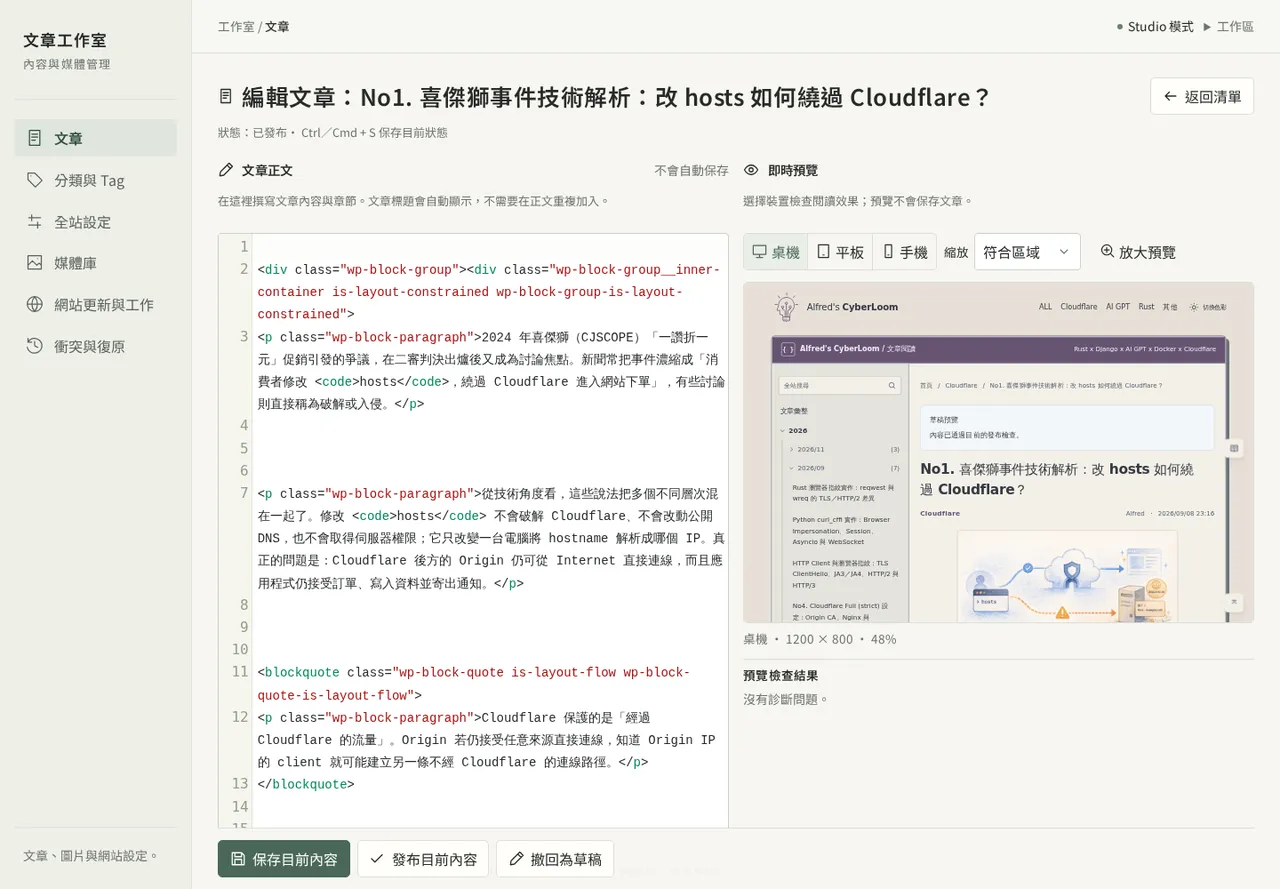
文章整理好之後,Foliohaven 也提供讀者瀏覽與查找內容的功能。分類與 Tag 各有對應的文章列表,站內搜尋則會比對標題、摘要、分類與 Tag,結果也會附上摘要。進入文章後,可以透過自動產生的目錄跳到各個章節。作者也能設定文末的「延伸閱讀」,推薦接著閱讀的文章。已發布內容則提供 RSS 訂閱,讓讀者用閱讀器追蹤更新。
工作區提供 Studio 與 IDE 兩種模式。Studio 模式透過管理介面編輯內容與設定。IDE 模式則由編輯器或 Agent 直接修改來源檔案。兩種模式共用同一份資料,因此直接改檔前要先切到 IDE 模式,暫停 Studio 保存來源。完成修改與檢查後,再切回 Studio 並重新讀取。
從原始素材到頁面引用
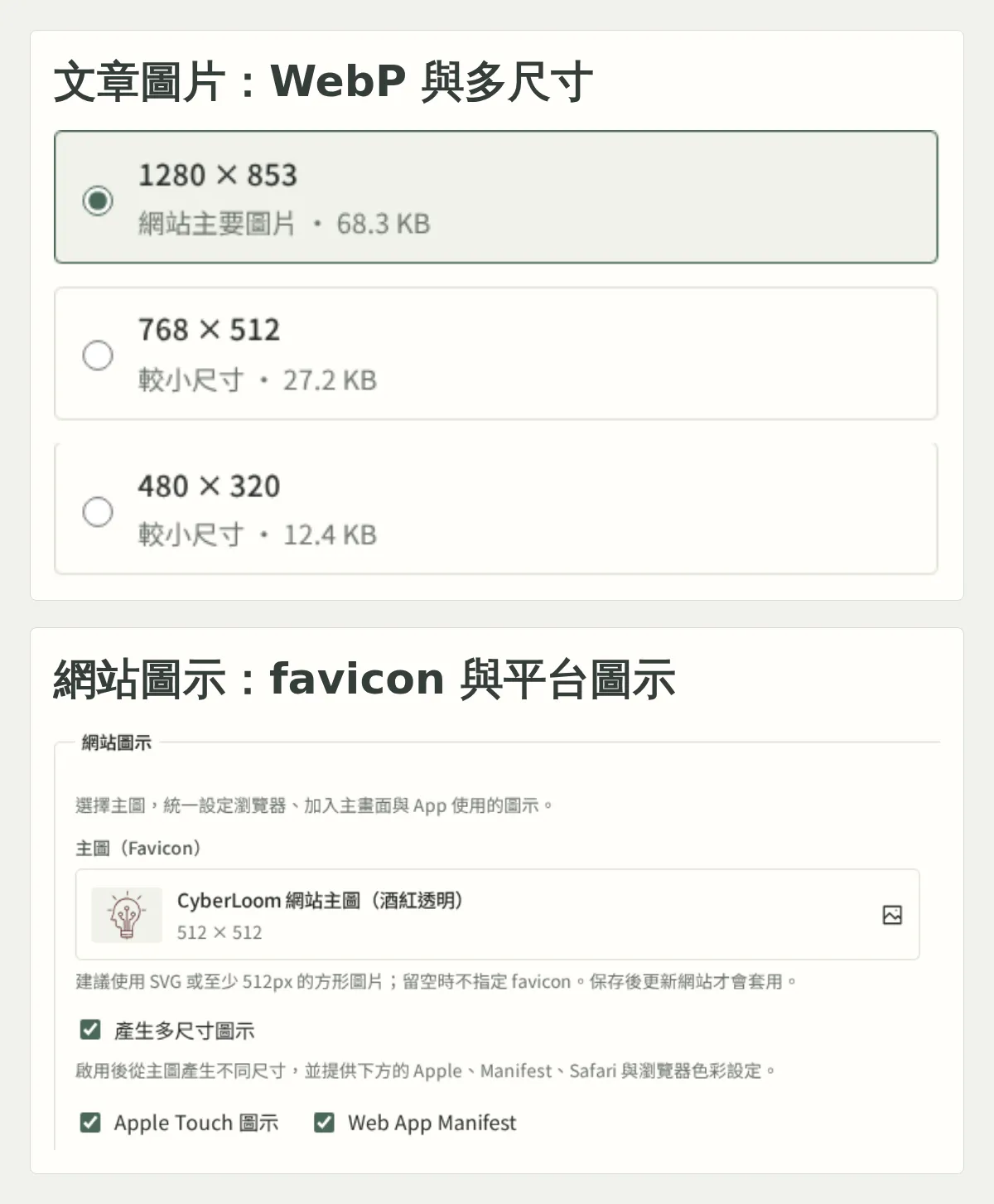
圖片先上傳到媒體庫,再透過處理工作產生 WebP、多種寬度與分享圖變體。正文、文章封面和社群分享可以引用同一份素材的不同輸出,原圖則保留下來,之後仍可重新處理。
這些位置的顯示尺寸與比例不同,因此頁面還要搭配響應式圖片候選,讓瀏覽器選擇合適的檔案。客製版型時,需確認實際欄寬、候選尺寸與裁切方式,並分別安排首屏與離屏圖片的載入優先序。
媒體流程也支援影片轉碼與 Poster,以及 favicon、Apple 圖示、多尺寸網站圖示和 Manifest。若要提供離線閱讀,則還需要另外實作 Service Worker 與快取策略。
SEO 設定與生效來源
SEO 採全域、頁型與單筆三層設定。全域提供整站預設,頁型設定決定文章、分類等同類頁面的共用規則,單筆設定則套用到個別文章或頁面。標題、描述、索引與分享圖片各自繼承,未覆寫的欄位才沿用上層設定。
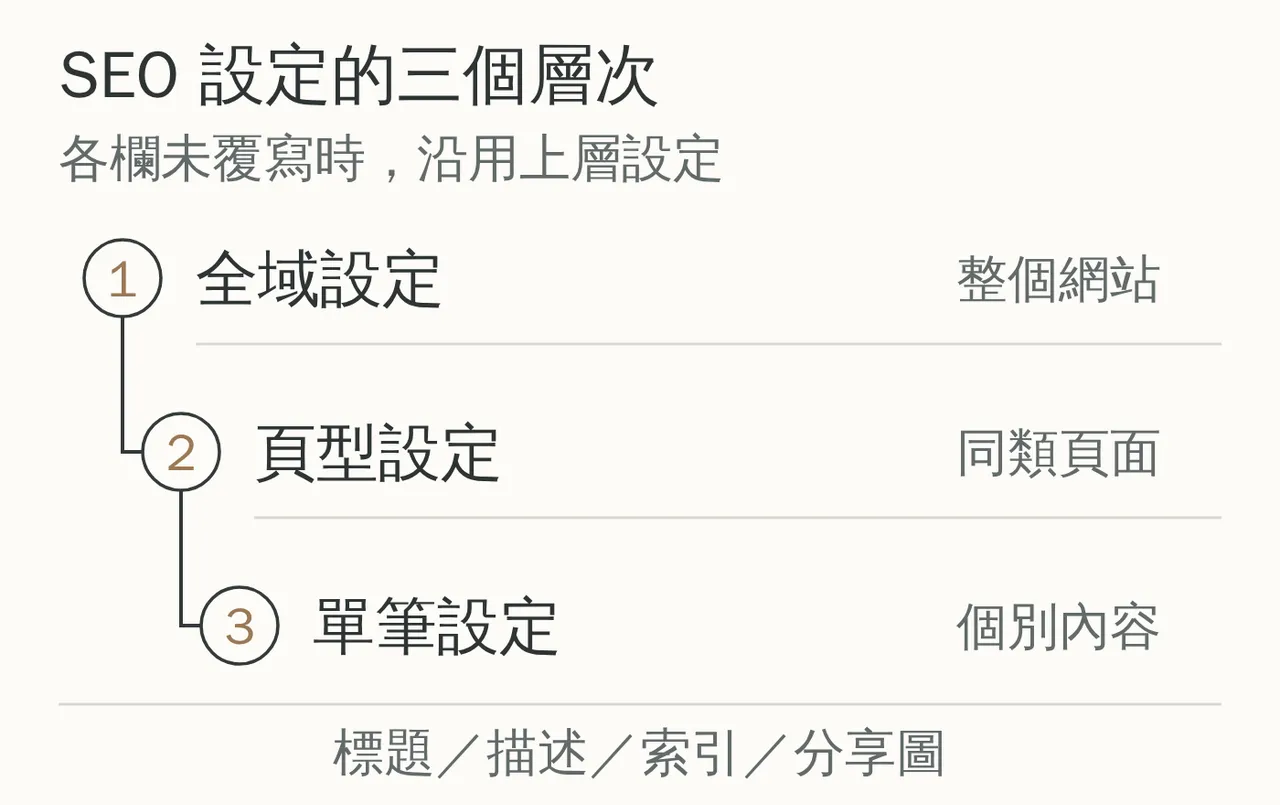
文章摘要用於站內列表、搜尋與延伸閱讀,SEO 描述則提供搜尋引擎與社群平台使用。文章頁型預設讓 SEO 描述沿用摘要,分享圖使用精選圖片,也能另行調整這些來源。單篇只覆寫描述時,其他欄位仍按原有設定繼承。Studio 會顯示每個欄位的生效值與來源,方便確認設定結果。
網站建置時,系統會依內容與設定產生 canonical、robots、Sitemap、社群分享資料(OG、Twitter Card)及結構化資料。
保存來源、建立網站與部署
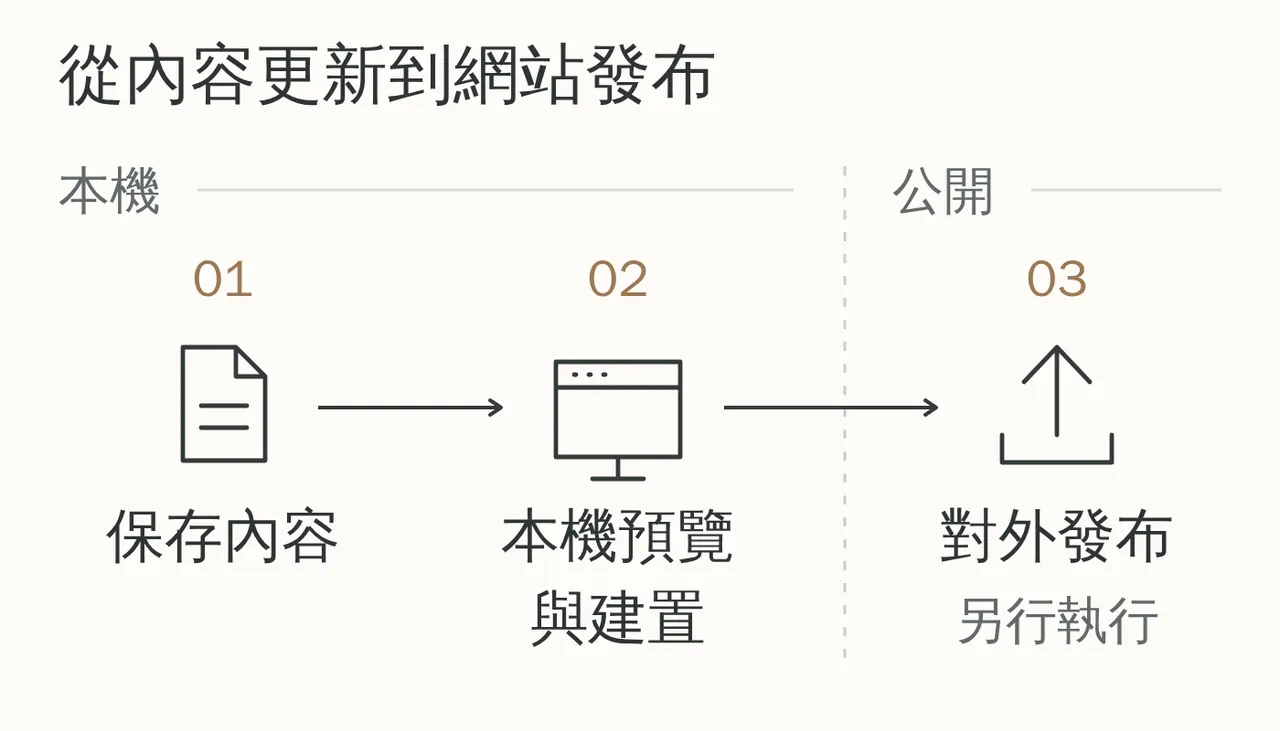
文章與設定保存後,先透過來源預覽查看修改。接著執行完整建置,系統會檢查內容、路由及引用資產,產生可交付的網站。建置成功後才更新本機成功網站,失敗則保留上一次的成品。草稿不會進入正式頁面、公開列表、搜尋索引、RSS 或 Sitemap。
對外發布是另一個動作。專案提供 Cloudflare 的部署與還原流程,也能將完整的靜態網站成品交給其他合適的主機服務。公開端只需要建置完成的網站檔案,Studio 與本機管理服務留在作者環境。
共通的開發與品質標準
Foliohaven 將網站客製與驗收要求寫進共用文件,自行開發與透過 AI 協作都沿用同一套標準。README 說明環境、啟動方式與整體工作流程,AGENTS.md 則引導開發者與 Agent 找到對應任務的文件和修改位置。實作固定頁、共用版型、文章或部署功能時,再依操作指南,以及共用的網站開發與品質標準和 SEO 指引完成修改與檢查。
這些要求具體涵蓋以下幾個部分:
- 初始頁面內容:文章、導覽、列表與目錄在建置時輸出完整 HTML,停用 JavaScript 後也能閱讀並循連結瀏覽。標題層級與頁面結構依內容安排,互動功能再逐項增強。
- 媒體與載入:圖片使用實際可用的響應式尺寸,搭配版型欄寬設定。首屏重要圖片優先載入,離屏圖片延後載入。圖片、影片、嵌入內容與工具區域預留空間,字型也要留意載入與替換時的換行,減少版面位移。
- 手機閱讀:字級、行距與閱讀寬度適合小螢幕,長連結不撐破頁面。程式碼與寬表格在自己的區塊內捲動,目錄可以定位章節,返回上一頁或原本位置後仍能接續閱讀。
- 無障礙與操作:圖片有合適的替代文字,按鈕與欄位有清楚名稱,文字對比足夠。導覽、目錄與控制項可使用鍵盤操作,焦點位置清楚,放大文字後也能閱讀和操作。
- SEO 輸出:客製頁面沿用既有的繼承規則與正式網址,檢查實際 HTML 的標題、描述、canonical、索引設定與分享資料,再確認 Sitemap、RSS 及站內連結一致。
檢查依修改範圍安排。文章與設定先執行 pnpm validate:content,程式修改再加入型別與相關測試,需要更新網站時執行完整建置。日常可用 pnpm verify:quick 在隔離副本完成快檢,完整 pnpm verify 則包含全部整合測試、三種瀏覽器與正式 Build。
頁面完成後,實際操作手機與桌機的閱讀、導覽與工具。網站公開上線後,使用 PageSpeed Insights 檢查效能、無障礙、最佳做法與 SEO。這些檢查從開發階段就納入流程,後續客製與內容更新也沿用相同標準。
讓 AI 理解專案,再描述網站需求
Foliohaven 可以搭配各種 AI 模型與開發 Agent,選擇自己習慣的工具即可開始協作。準備好專案與開發環境後,先讓 AI 閱讀專案文件,再描述網站用途、頁面與閱讀需求。接著依預覽結果提出修正,逐步完成網站。
讓 AI 理解專案
第一次開啟專案,先讓 AI 了解目前的網站,可以直接輸入:
理解專案README 提供環境與工作流程,AGENTS.md 則引導 AI 找到任務指南、修改入口與品質要求。Agent 從這些文件了解專案,再確認現有文章、版型與修改狀態,就能在保留既有內容的基礎上繼續開發。
描述頁面與閱讀需求
接著交代網站用途、讀者、頁面、內容順序與視覺偏好。下面的範本可以填入自己的資料,尚未決定的項目再透過對話補齊:
我想建立一個【個人部落格/公司官網/作品集】。

網站名稱:【網站名稱】
主要用途:【分享技術文章/介紹公司服務/展示作品】
目標讀者:【希望哪些人來看這個網站】

需要的頁面:【首頁、About、Contact……】
首頁希望呈現:【自我介紹、精選文章、服務項目……】
整體視覺風格:【簡潔、溫暖、專業、活潑……】
文章閱讀偏好:【文字大小、閱讀寬度、配色或其他偏好】

目前已有的素材:【Logo、圖片、文案,或尚未準備】
參考網站或喜歡的元素:【網址與具體喜歡的部分】
以個人技術部落格為例,可以要求首頁先介紹作者和網站主題,再放精選文章與最新文章,About 頁則說明背景與聯絡方式。共用文章版型希望有較大的字級、寬鬆的行距,手機上也能閱讀程式碼、捲動表格和開啟目錄。
這些需求分別對應固定頁面的資訊安排,以及所有文章共用的閱讀版型。Agent 可以依專案中的元件與規則實作,使用者再從預覽確認內容與呈現是否符合預期。
查看預覽並修正
初版完成後,同時查看桌機與手機,從資訊順序、文案、閱讀和操作提出具體修正,例如:
首頁希望先看到我的介紹與精選文章,最新文章放在下方。
文章頁的文字再大一點,整體閱讀感希望更寬鬆。
手機上的導覽希望簡單一些。

請沿用目前的文章與圖片,完成後再檢查桌機、手機和鍵盤操作。
修正後再確認預覽,逐步完成首頁與共用版型。後續無論是撰寫文章、整理圖片、調整網站設定或增加功能,都能繼續請 Agent 協助。日常管理也可以依工作內容與習慣,選擇 Studio 或 IDE。
網站成果與 PageSpeed 表現
依照 Foliohaven 的網站開發、SEO 與閱讀品質指引完成頁面、圖片和互動調整,桌機與手機的 PageSpeed 四項分數都有機會達到 100。這些共通標準讓效能、無障礙、最佳做法與 SEO 從開發階段就一起處理。
以 alfred.wiki 首頁為例,手機與桌機在效能、無障礙、最佳做法與 SEO 四項評分中的最佳分數,都有測到 100 分佳績。
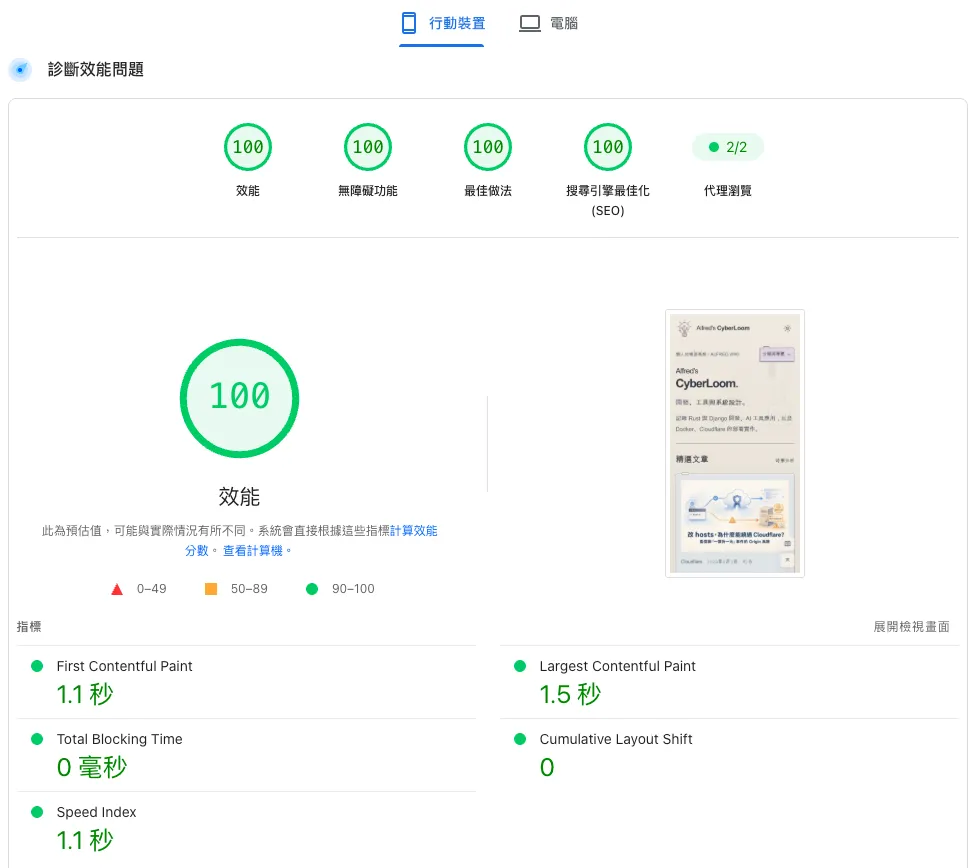
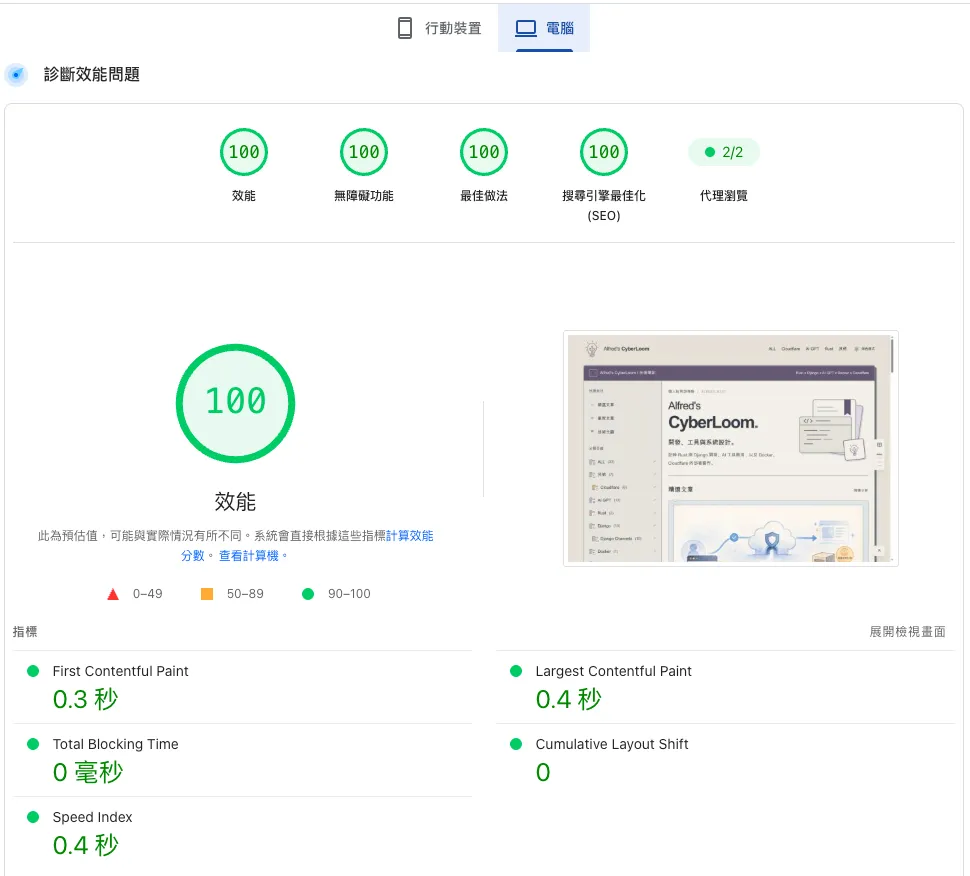
完成客製或更新內容後,建議再檢查一次 PageSpeed Insights,並實際操作手機與桌機的目錄、程式碼、表格和閱讀工具。圖片、字型或第三方工具有變更時,也順手確認載入與版面是否正常。
使用成本
Foliohaven 本身免費,但還是要考量網域、開發電腦、備份、AI 工具與雲端服務的費用,以及初期建站、後續更新和維護所需的時間成本。
AI 工具
如果沒有工程背景,或打算主要透過 Agent 建站,初期建議先使用每月 US$100 級距的方案。對剛接觸開發的人來說,初期當個「課金玩家」,選用旗艦模型並搭配較高的思考程度,協作起來比較省心。有經驗的開發者則可以依工作習慣與任務複雜度,選擇模型、思考設定和訂閱方案。
網站完成後,可以評估每月 US$20 級距,是否符合日常寫作、修改與維護的需求。
| 階段 | Codex 搭配訂閱 | Claude Code 搭配訂閱 |
|---|---|---|
| 初期建站與客製 | ChatGPT Pro,US$100/月級距 | Claude Max,US$100/月 |
| 日常內容與維護 | ChatGPT Plus,US$20/月 | Claude Pro,月繳 US$20/月 |
以上價格於 2026/11/10 依 OpenAI 與 Claude 官方定價核對。各方案的模型與用量依工具而異,使用 API 時則另按用量計費。
Cloudflare
Worker
網站透過 Workers Static Assets 提供 HTML 等靜態檔案。由於這類靜態資產的儲存與請求免費,Worker 這部分的費用預期為每月 US$0。
R2
圖片、CSS 與 JavaScript 等資產放在 R2,費用依儲存量與操作次數計算。以下使用 Standard 類別,假設帳戶的免費額度供這個網站使用,先不計快取效果:
| 項目 | 估算條件 |
|---|---|
| 儲存空間 | 每月平均儲存量在 10 GB-month 免費額度內 |
| 上傳、列出檔案等 Class A 操作 | 每月 100 萬次免費額度內 |
| 讀取等 Class B 操作 | 每月 1,000 萬次免費,超額每 100 萬次 US$0.36 |
| R2 對外傳輸流量 | 不收取 egress 費用 |
為了簡單估算,將每次完整瀏覽首頁視為載入 14~15 個 R2 資產,每個資產讀取一次。這樣每月 1,000 萬次免費讀取,約能支應 67~71 萬次首頁瀏覽。超額讀取費用如下:
| 每月首頁 PageView | 估計 Class B 次數 | 讀取超額費用 |
|---|---|---|
| 50 萬 | 700~750 萬次 | US$0 |
| 100 萬 | 1,400~1,500 萬次 | US$1.44~1.80/月 |
| 200 萬 | 2,800~3,000 萬次 | US$6.48~7.20/月 |
這裡每次開啟首頁算 1 個 PageView,重訪也計次。表格只計 Class B 超額讀取費,儲存與 Class A 操作假設在免費額度內。估算整站時,再把其他頁面、影片與部署上傳的用量加進去。
雲端價格於 2026/11/10 核對,實際以 R2 官方定價及帳戶用量計算。若另外使用動態 Worker、表單後端或其他服務,再加上各項費用。
採用前準備
開始前,先確認網站需要哪些動態功能。會員、金流、即時庫存、個人化權限與複雜流程,需要額外服務或後端設計。Contact 頁可以先提供聯絡資料,若要用表單收件,再把收件服務納入規劃。
接著整理網站需求、文案與品牌素材,準備開發環境,並安排帳號管理及備份。已有網站時,也要盤點文章、圖片、分類、舊網址和客製程式,再決定搬移方式。主要透過 Agent 實作時,也建議自己看過內容、素材與預覽結果。
程式與使用文件在 GitHub 專案,正式來源包與同版 SHA256SUMS 校驗檔則在 Release。取得並校驗來源後,再依 README 選擇 Docker 或原生環境開始建站。完整的環境準備、客製、內容管理與部署流程,會在建站篇接續說明。
備註
[1] 兩項 PHP 漏洞的影響範圍與實際可利用性,取決於版本、設定與執行路徑。技術細節請參考 PHP 安全公告,更新提醒另見 WordPress 通知。↩