
上一篇介紹了 Foliohaven 的開發動機與功能。這篇以「Foliohaven 工作室」官網為例,讓 Agent 協助完成環境準備、頁面製作、內容管理與部署。整個流程都在同一個對話中進行,讓 Agent 沿用前面整理的需求與操作結果,避免不必要的交接。
操作從整理網站需求開始,並依序交給 Agent 執行。沒有工程背景或開發經驗也可以跟著做,再依自己的需求調整用法。有經驗的讀者可以把這篇當作參考,沿用自己習慣的工作模式。指令中需要登入帳號、填寫設定或操作服務後台的地方,會請 Agent 說明位置與步驟,帶著你完成。
先準備這次使用的 AI 帳號,並在要建立網站的電腦安裝桌面版。以下以 ChatGPT 與 Claude 為例,選擇自己使用的服務即可。
- 使用 ChatGPT:開啟 ChatGPT 桌面版並登入,切換到 Work 模式。確認這個工作環境能存取本機資料夾並使用終端機。如果原本在一般對話中,畫面提示改用 Work 繼續時,依提示切換即可。
- 使用 Claude:安裝 Claude 桌面版,登入可使用 Claude Code 的付費帳號。開啟側邊欄的 Code 頁籤,在輸入框下方選擇 Local(本機執行環境),再透過 Open folder… 開啟要存放網站的工作資料夾。
釐清需求:整理網站要呈現的內容
以下的工作室背景、聯絡資料與活動均為虛構範例。先整理網站的用途、目標對象,以及手邊已有的文案、Logo、圖片或參考網站。還沒決定的部分也可以列出來,再請 Agent 協助釐清。
給 Agent 的提示詞:
請只整理以下網站需求,作為後續建站的依據,先不進行實作。
這個階段只在對話中回覆;即使已有可用環境或專案,也不要建立或修改檔案、執行指令、安裝、啟動、建置或部署。

網站名稱:Foliohaven 工作室。
服務:網站設計、品牌內容規劃、網站維護。
對象:小型店家、獨立品牌與自由工作者。

需要的頁面:
首頁 /:工作室簡介、三項服務、合作流程、近期活動與聯絡入口。
About Us /about/:工作理念、服務對象與合作流程。
Contact Us /contact/:email、電話,以及之後可加入的聯絡表單。

視覺:明亮、安靜的編輯式設計;米白底、炭黑字、深綠重點色,大標題、寬留白與細線分隔。
素材:先用文字標誌與簡單幾何圖形,活動文章另製作圖卡。
聯絡資料:hello@foliohaven.example、02-0000-0000。
內容管理:之後要發布「品牌網站交流日」活動公告。

請回覆頁面、內容與素材清單,以及需要補充的問題。完成需求整理後先停在這裡,等我另行交辦下一階段。
可以根據需求換成自己的品牌、文案與素材。已有參考網站時,也可以附上網址,說明喜歡的是配色、排版、導覽,還是某個區塊。
這份需求會讓 Agent 先知道網站要服務誰、需要哪些頁面,以及內容要怎麼安排。工作室官網的重點是介紹服務與合作方式,讓訪客找到聯絡入口;近期活動則由後續新增的文章提供內容。
個人部落格的需求範例
如果目標是個人部落格,可以用下面這份提示詞替換前面的工作室需求,兩份擇一即可。先整理作者介紹、寫作主題與想保留的頁面。
給 Agent 的提示詞:
請只整理以下個人技術部落格的網站需求,作為後續建站的依據,先不進行實作。
這個階段只在對話中回覆;即使已有可用環境或專案,也不要建立或修改檔案、執行指令、安裝、啟動、建置或部署。

網站名稱:【名稱】。
寫作主題:【主題】,主要讀者:【對象】。
配色與素材:【視覺偏好、文案、Logo、圖片或參考網址】。

首頁先放作者介紹與網站主題,再放精選文章、最新文章與分類入口;About 說明背景,Contact 提供聯絡方式。
文章以長文閱讀為主,需要舒適字級與行高、自動目錄、程式碼、表格、圖片及延伸閱讀。
後續製作沿用專案的內容與媒體規則;驗收需涵蓋手機、桌機、鍵盤、區塊捲動與返回後的閱讀位置。

請回覆頁面、內容與素材清單,以及需要補充的問題。完成需求整理後先停在這裡,等我另行交辦下一階段。
【名稱】、【主題】與【對象】填自己的網站定位,【視覺偏好、文案、Logo、圖片或參考網址】填已準備的資料。這份指令只整理需求;確認後,沿用後面的環境、Studio 管理與部署流程,頁面與文章範例則依自己的需求調整。
接下來依序進行:建立環境並啟動專案 → 完成頁面與共用外觀 → 新增文章 → 修正及檢視 → Cloudflare 初次設定 → 部署與驗收。各階段沿用同一份專案與前面確認的需求。
建立環境並啟動專案
確認網站需求後,沿用前面準備好的本機工作環境,填好以下指令的專案位置與 Git 身分,再請 Agent 建立環境並啟動專案。
給 Agent 的提示詞:
請在【專案位置】建立並啟動 Foliohaven,Git 身分為【名稱】與【email】。
我授權這次所需的本機工具安裝、專案設定與本機基準 commit。

先檢查主機系統、已安裝工具、指定目錄與既有專案,再依需要執行:

1. 準備 Git、Docker/Compose,以及下載、校驗與解壓工具。已安裝且可用的工具只需檢查,不重複安裝。
2. 到 https://github.com/hsunAlfred/foliohaven/releases 查詢最新正式版本,排除 Draft 與 Pre-release,下載該版的 foliohaven-版本-source.tar.gz 與 SHA256SUMS。校驗相符後解壓,記錄實際版本、tag 與校驗結果。需要的專案目錄由你建立。
3. 閱讀下載版本的 README、AGENTS.md 與相關指南。依同版 .env.example 準備本機 Docker 設定;Linux 主機先查 UID/GID,再對齊容器帳號,保留非 root 執行與本機監聽。
4. 尚無 Git repository 時先執行 git init,再設定上述專案 Git 身分,沿用 .gitignore,檢查檔案後建立本機基準 commit。
5. 依同版 README 建置並啟動 Docker 專案,確認 Studio、來源預覽與成功網站,回報網址與結果。

若已有完整來源,先辨識版本並沿用,不重新下載或覆蓋既有內容;已有 .env 就保留原值,再調整必要欄位;已有 Git repository 就沿用歷史;服務已啟動時沿用現有服務並檢查,不再啟動第二組。

需要我輸入系統密碼、操作介面、重新登入或重啟時,請說明在哪裡做、要做什麼,等我完成後接續。
【專案位置】填網站要存放的路徑,Agent 會建立需要的目錄;【名稱】與【email】是這份專案的 Git 提交身分。已經有專案時,填現有位置即可,指令會讓 Agent 先辨識目前狀態,再處理尚未完成的項目。
Agent 會依主機系統準備工具,從 Releases 確認最新正式版,再下載同版來源包與校驗檔。安裝過程若需要系統密碼或重新登入,會把需要你操作的部分列出來,完成後繼續。Docker 容器會提供 Node.js、pnpm、媒體處理與測試工具,主機的安裝項目由同版 README 決定。
這裡的 .env 用來設定本機 Docker。專案隨附的 .env.example 只有版本、image 名稱、UID/GID 與連接埠等參數,沒有 token,因此交給 Agent 依主機情況建立及調整。已有設定時先保留原值;Cloudflare token 與 R2 憑證會在後面的 .env.cloudflare 另外準備。
確認環境已可使用
這份指令已經包含啟動。完成後,確認 Agent 回報的版本、來源包校驗、Git 基準與服務狀態,再開啟三個本機網址:
| 入口 | 本機網址 | 確認內容 |
|---|---|---|
| Studio | http://localhost:5173/ | 能開啟文章、媒體與網站設定等管理功能。 |
| 編輯預覽 | http://localhost:4321/ | 能開啟網站首頁;後續修改頁面、版型或已發布文章時,從這裡查看保存後的變化。 |
| 部署前預覽 | http://localhost:4322/ | 能開啟最近一次完整建置的網站;後續用來檢查準備部署的結果。 |
若使用其他主機或已調整連接埠,就開啟 Agent 回報的實際網址。遇到啟動失敗時,把錯誤交給 Agent,請它檢查後接續原本流程。
完成頁面與共用外觀
專案啟動後,繼續在同一個對話中請 Agent 依前面確認的需求製作頁面與共用外觀。有新的 Logo、照片或參考網站時,再一併補充。
給 Agent 的提示詞:
理解專案,請依前面整理的需求,製作「Foliohaven 工作室」官網。
先讀取同版 README、AGENTS.md,以及固定頁、版型與品質指南。

配色採米白底 #F6F3EC、炭黑字 #25302B、深綠重點色 #315B4C,搭配文字標誌、簡單幾何圖形、大標題、寬留白與細線分隔。

首頁 /:
主標「為小型品牌建立清楚、好用的網站」,依序放工作室簡介、網站設計/品牌內容規劃/網站維護三項服務、合作流程與近期活動。
主要按鈕「洽談網站需求」連到 Contact Us。
近期活動只讀「活動公告」(events)分類的已發布文章;分類或內容還沒建立時顯示空狀態。

About Us /about/:
介紹「先釐清內容,再設計網站」的理念、服務對象,以及需求盤點→規劃設計→製作驗收→後續維護的流程。

Contact Us /contact/:
顯示 hello@foliohaven.example 與 02-0000-0000,加上 mailto:/tel: 連結。

Header、Footer 與文章版型沿用同一風格。
文章要有標題、日期、分類/Tag、主圖、目錄、正文與延伸閱讀,字級易讀、行高舒適,手機採單欄。

需要直接改內容、媒體 metadata 或網站設定前,先協調 Studio 切到 IDE 模式;完成後檢查、切回 Studio 並重新讀取。
先完成固定頁與共用版型,活動文章留到下一階段建立,完成後提供桌機與手機預覽。
這份範例可以直接使用。改成自己的網站時,替換網站名稱、服務、頁面文案、聯絡方式與配色;有提供品牌素材或參考網址,也在指令裡註明。
Agent 會依專案指南完成首頁、About、Contact、導覽與共用文章版型。近期活動先按分類讀取內容,還沒有公告時保留空狀態,後續發布活動文章後再顯示。文章共用版型也在這一階段處理,之後新增內容就沿用同一套排版。
完成後開啟編輯預覽(4321 port),確認頁面、配色、區塊與按鈕位置,並試著使用導覽、email 與電話連結。直接改檔時用 IDE 模式暫停 Studio 保存來源,檢查完成後再回 Studio 接續管理內容。
加入聯絡表單
需要表單時,先準備收件信箱;方案還沒選好,也可以讓 Agent 依目前使用的工具協助選擇。
給 Agent 的提示詞:
請用【表單方案】串接 Contact Us 表單,欄位為姓名、email、訊息,通知寄到【收件信箱】,保留原有 email 與電話連結。

請協助我完成帳號、收件、網域與授權設定;有需要我操作的部分,說明在哪裡做、取得什麼資料,以及填到哪裡。
完成欄位驗證與成功/失敗提示,先在本機或測試環境確認送出及實際收件。
我確認後,再隨網站部署上線;正式網址也再測一次送出與收件。
【表單方案】填要採用的服務,【收件信箱】填實際接收通知的地址。方案未定時,可以把第一句改成「請依我目前使用的服務,協助選擇聯絡表單方案」。常見選擇如下:
- Google 表單:適合習慣 Google 生態系的使用者。可以嵌入或連到表單,確認發布與作答權限後,開啟新回覆通知。需要自訂信件或後續流程時,再加入 Apps Script。
- Formspree:保留網站自訂表單外觀,將 HTML 表單送到服務端點,由服務處理收件與通知。設定方式與額度可看串接指南與方案。
- Cloudflare Workers、Turnstile 與寄信服務:另建表單接收 Worker 或 API,在後端驗證 Turnstile,再寄到已驗證的收件信箱。表單後端與網站的靜態部署分開維護,依寄信設定完成寄件網域與收件者設定,並做後端驗證。
- 自建表單 API:需要特殊資料串接或流程時,可自行開發收件程式,同時安排寄信、防垃圾、錯誤處理與後續維護。
指令會讓 Agent 處理串接與程式,需要帳號或後台設定時再引導你操作。完成後檢查正常送出、必要欄位缺漏、錯誤提示與實際收件,也把使用的服務與資料處理方式整理進隱私說明。
新增文章:用 Studio 建立活動公告
接著要建立一篇「品牌網站交流日」公告,在同一個對話中一併提供準備好的活動資料與現有素材。
給 Agent 的提示詞:
請協助我建立 Foliohaven 工作室的「品牌網站交流日」活動公告,先保存為草稿。

目的與對象:透過案例分享與內容討論,協助準備架站或改版的店家、獨立品牌及自由工作者釐清網站方向。
時間:2027/1/16 14:00–17:00,臺北時間。
地點:Foliohaven 工作室交流空間,臺北市示範路 100 號 2 樓。
名額與費用:12 人、免費;請帶筆電及現有網站或參考連結,尚無網站也可參加。
流程:14:00 報到→14:15 網站案例分享→15:00 休息→15:15 品牌內容討論→16:15 自由交流與 Q&A→17:00 結束。
報名:2027/1/13 前寄至 hello@foliohaven.example,主旨「品牌網站交流日報名」,附姓名、聯絡方式及品牌/網站簡介;收到工作室回信才算完成,額滿截止。

正文依活動介紹、適合對象、時間地點、流程、準備事項與報名方式安排。
分類用「活動公告」,網址名稱 events;Tag 用「品牌」「網站規劃」「交流活動」。
文章網址名稱用 brand-website-meetup。
摘要:「Foliohaven 工作室邀請店家與自由工作者,透過半日網站案例分享、品牌內容討論與現場交流,整理架站或改版的方向。」

封面使用活動名稱、日期與工作室名稱的簡潔圖卡,沿用官網配色。
文章發布與更新時間依實際操作填寫,與活動日期不一定相同。

依文章與 SEO 指南完成正文、分類/Tag、摘要、媒體處理、選圖、Alt 與 SEO 繼承檢查。
能直接完成的部分請協助完成;需要我在 Studio 操作時,說明位置與步驟。直接改檔前先協調 IDE 模式,完成後回 Studio 重讀。
保存後重新開啟及預覽,等我確認內容再發布,並檢查 4321 的文章頁與首頁近期活動。
這份活動資料是教學範例,改成自己的公告時,替換活動名稱、對象、時間、地點、名額、費用、流程、準備事項與報名方式,再調整分類、Tag、文章網址與摘要。
這段指令會讓 Agent 整理正文與文章設定,完成分類、Tag、封面與媒體處理,檢查 SEO 繼承,並先保存為草稿。需要你操作 Studio 的部分,Agent 會說明位置與步驟;完成後,再從 Studio 查看結果。
在 Studio(5173 port) 檢查草稿
在 Studio 的「文章」列表開啟 Agent 已保存的「品牌網站交流日」草稿。先在「文章設定」核對文章標題、摘要、文章網址名稱、分類與 Tag,確認與這次公告相符。
接著展開「發布與更新時間」,核對文章的發布時間與最後更新時間。日期依網站設定的顯示時區解讀。需要調整時,可以直接輸入日期與時間,或按欄位旁的日曆選擇,再按「套用時間」。
「填入目前時間」會補上尚未設定的發布時間,並把更新時間設為現在;已有的發布時間會保留。之後修改已發布文章時,可以保留原發布時間,調整更新時間。一般保存或建置不會自動把日期改成現在,手動調整後仍要保存;文章是否公開,則由發布狀態決定。
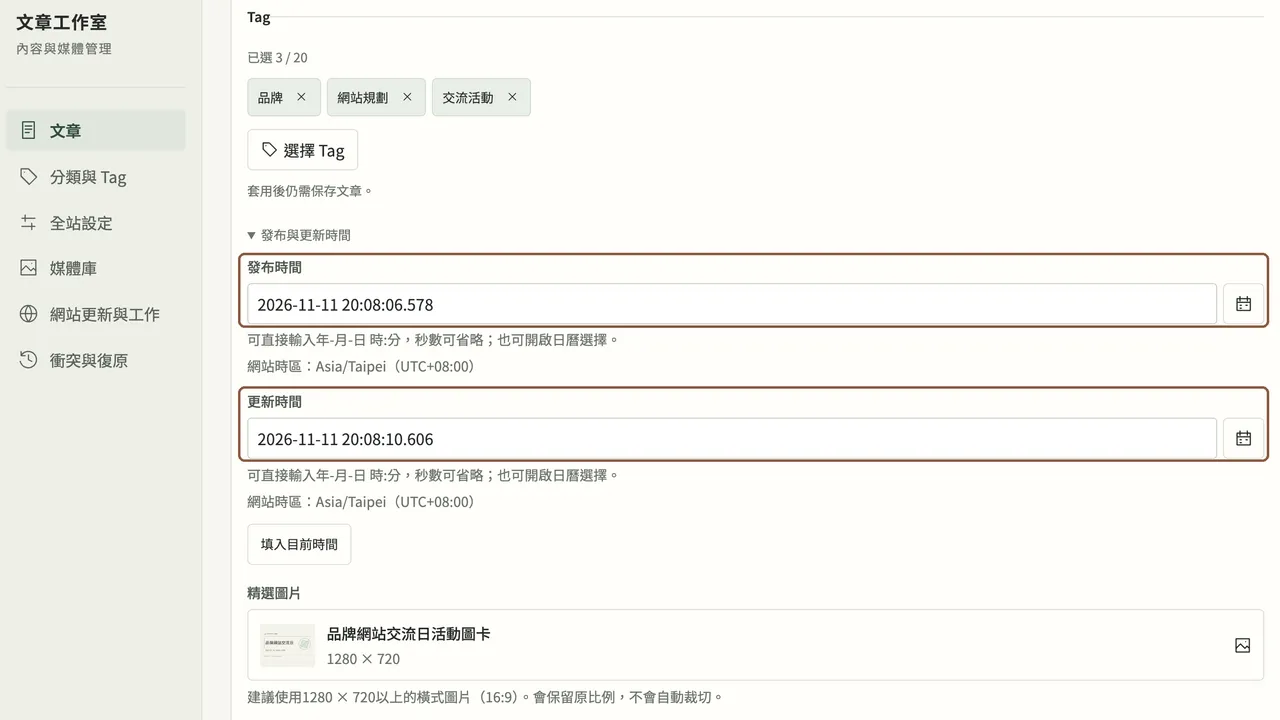
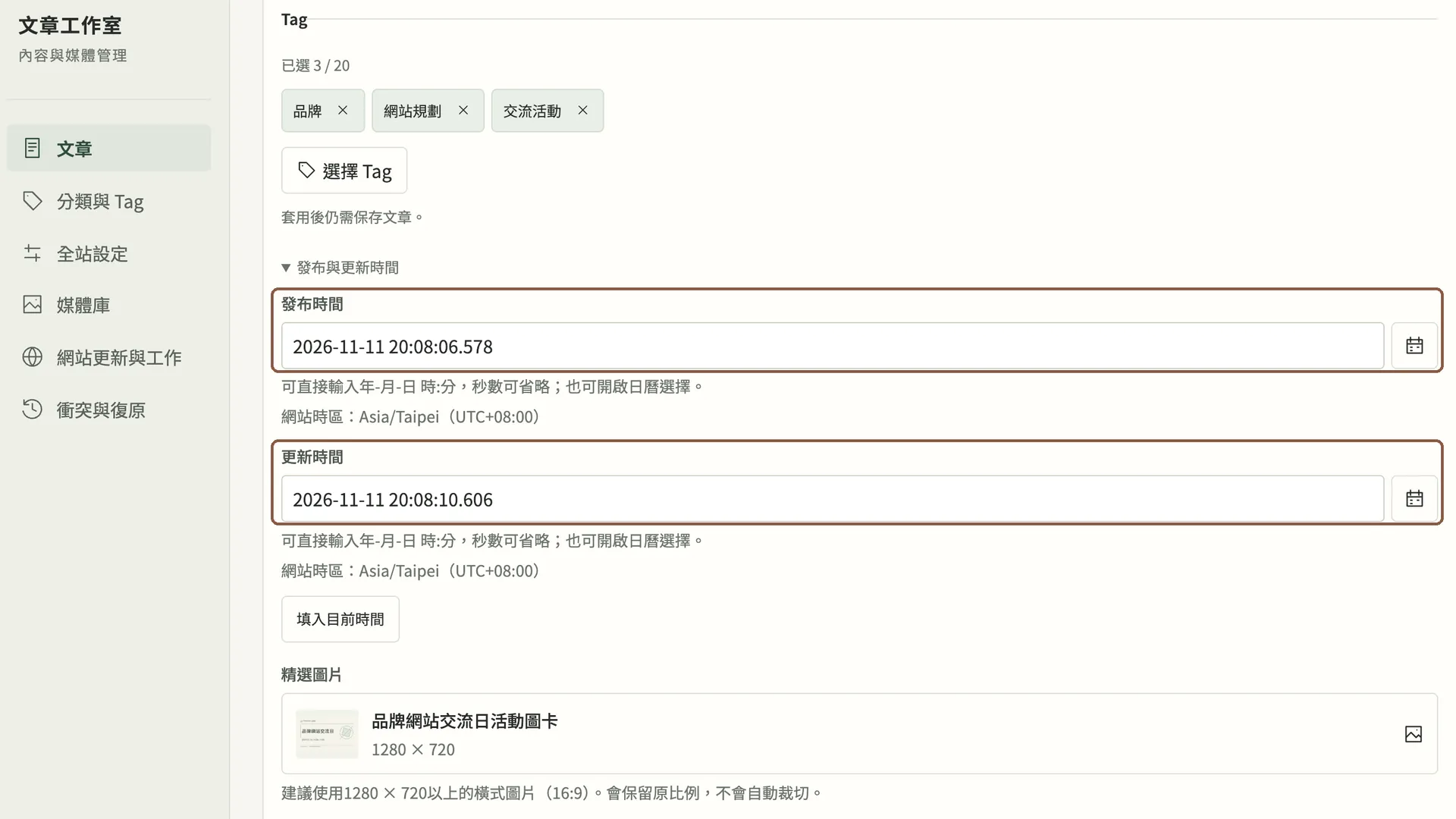
接著在「即時預覽」閱讀正文,核對活動目的、時間地點、名額費用與報名方式。寬螢幕可以並排對照「文章正文」與預覽,較窄的畫面則切換「正文」、「預覽」與「文章設定」頁籤。預覽也能選擇桌機、平板或手機,檢查不同寬度下的排版。
「文章標題」會由版型顯示為頁面最上方的主標題(H1),正文接著呈現介紹段落與各章節內容。H2 用於主要章節,H3 用於章節內的小節;系統依 H2、H3 產生目錄,並用 Agent 設定的 id 對應章節位置。這些章節識別名稱必須有效且不重複。檢查時,對照目錄與正文的章節名稱、順序及層級。
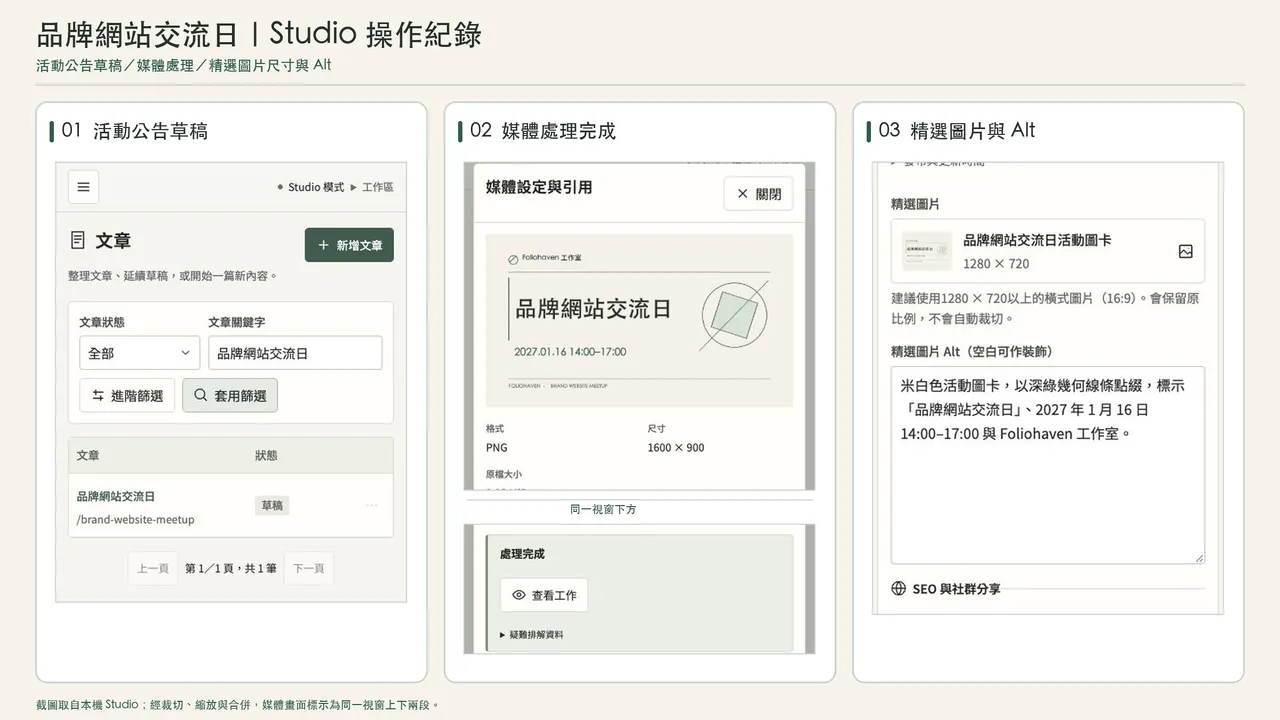
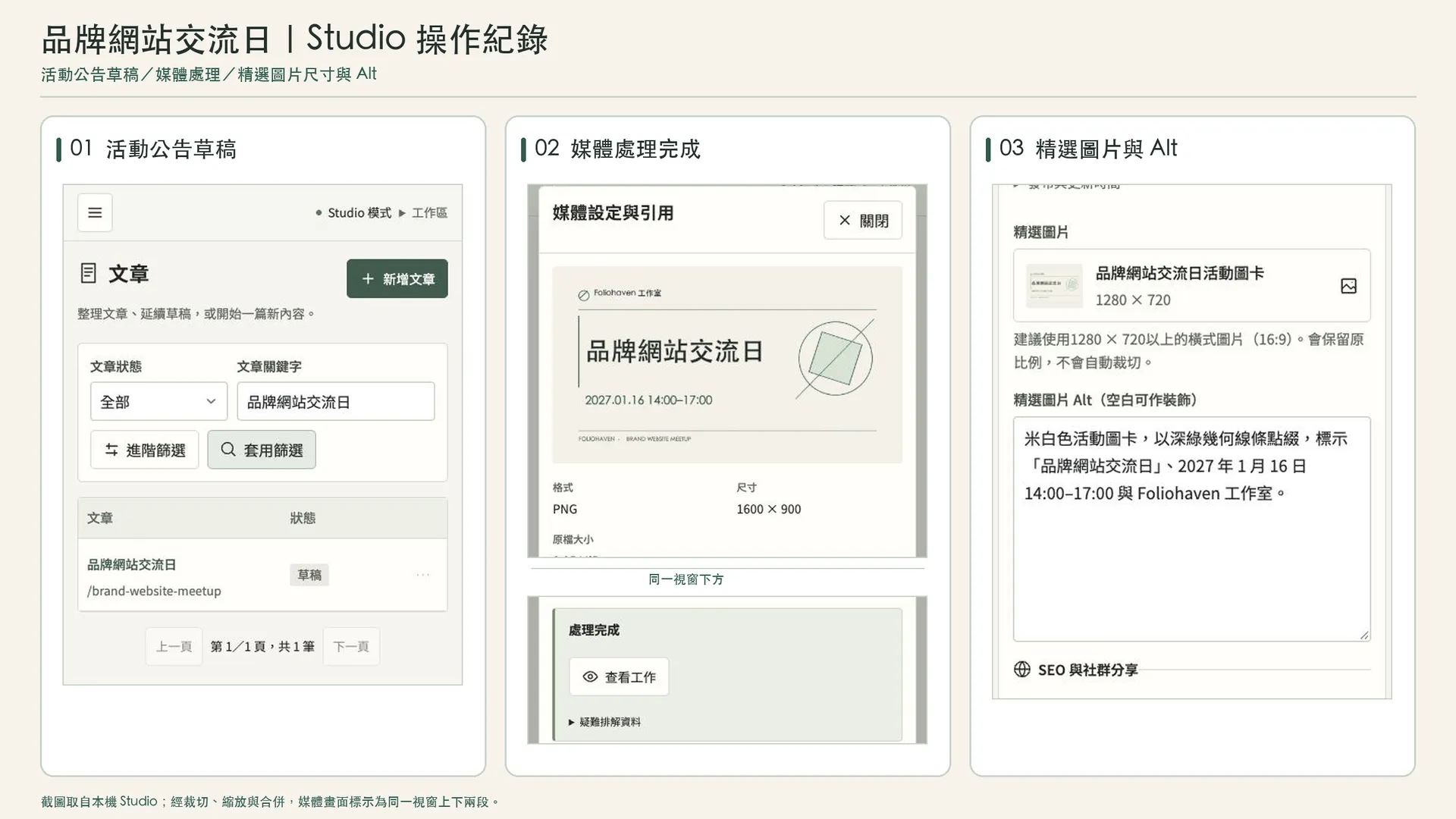
圖片也在預覽中一起檢查:封面與正文圖片是否出現,手機裁切會不會切掉重要文字。回到「文章設定」核對精選圖片的引用尺寸與 Alt(圖片替代文字),確認描述符合實際畫面。
在 SEO 設定查看生效值與來源,確認標題、描述與分享圖符合這篇公告。這份範例的單篇 SEO 保持繼承,文章頁型預設使用摘要與精選圖片;網站先前調整過策略時,就依目前顯示的來源檢查。完整的繼承與文案操作會在 SEO 篇接著說明。
確認內容並發布
有要調整的地方,就在同一個對話中說明是哪段內容、哪張圖片或哪個設定,以及希望改成什麼,請 Agent 接續修改。修改完成後,重新讀取草稿,再核對這次的結果。
若直接在 Studio 修改,按「保存目前內容」後,再回到文章列表重新開啟,確認正文與設定已保存。即時預覽會顯示編輯中的內容,本身不會保存文章。
草稿先在 Studio 的預覽查看,確認內容、圖片與設定後,再請 Agent 發布公告。
發布後,先到編輯預覽(4321 port)查看 /events/brand-website-meetup/、首頁近期活動與分類/Tag 列表,確認文章已出現。下一節會把這篇公告與前面完成的頁面一起檢查,完成整站建置,再從部署前預覽(4322 port)確認結果;正式網站則在後續部署時更新。
修正及檢視網站
先記下要調整的頁面網址、裝置或寬度,以及看到的問題。已確認的內容與風格也列出來,方便保留。
給 Agent 的提示詞:
我已看過目前網站,請協助修正及檢視【頁面網址】。
裝置或寬度:【裝置或寬度】。
需要調整:【問題與希望呈現的結果】。
請保留:【已確認的內容與風格】。
如果問題欄填「無」,直接進行檢查、建置與驗收。

修正後依同版 AGENTS.md 與品質指南,執行適用的內容、型別與相關測試,再完成正式 pnpm build。
請用這次成功的 4322 檢查受影響頁面,涵蓋手機、桌機、鍵盤、圖片、搜尋與閱讀操作;依指南量測適用的 Lighthouse 指標。
回報改了什麼、本次檢查與量測結果,以及尚未確認的部分。這一階段完成本機網站。
【頁面網址】填目前要檢查的預覽網址;【裝置或寬度】填實際看到問題的尺寸;【問題與希望呈現的結果】描述具體差異;【已確認的內容與風格】填需要保留的部分。沒有要修改的地方時,問題欄填「無」即可。例如首頁在 390px 時主標行距太密、服務項目留白不一致,就交代要調整哪一段,同時保留已確認的配色與其他頁面。
Agent 會依回饋修改來源,依改動範圍執行檢查,再建立本次完整網站。上面的指令已包含網站建置,Agent 完成後,查看回報,並開啟部署前預覽(4322 port)確認結果。若要自行更新已保存的內容,也可以選擇以下的 Studio 或終端機方式。
透過 Studio 更新網站:
- 先保存要納入網站的修改,確認活動公告已發布,再前往「網站更新與工作」,按「更新網站」。
- 開啟這次的工作紀錄,在「工作詳細資料」查看階段、進度與診斷。更新期間先暫停編輯,等待工作完成。
- 回到同頁的「目前網站版本」,確認顯示「網站已更新至目前保存的內容。」後,再重新整理部署前預覽(4322 port)查看新版。
若更新失敗,部署前預覽(4322 port)仍可能顯示前一次建置成功的版本;先查看這次的工作結果與目前網站版本,修正問題後再更新。完整型別檢查、相關測試與 Lighthouse 量測,則依修改範圍另外安排。
終端機操作備註
本篇使用 Docker。在主機的專案根目錄依序執行以下指令,確認內容驗證成功後,再執行建置:
docker compose exec app pnpm validate:content
docker compose exec app pnpm build
pnpm validate:content 檢查內容、路由與媒體;pnpm build 產生並驗證完整網站,成功後才更新網站產物目錄 dist/ 與部署前預覽(4322 port)。建置失敗時保留前一次建置成功的版本,仍要依本次結果確認版本。
已進入容器或使用原生環境時,直接執行 pnpm validate:content 與 pnpm build 即可。
日常可用 pnpm verify:quick 做隔離快檢。系統規則、保存流程或工具鏈有變動時,再依指南安排完整 pnpm verify。完整驗證要先保存並停止自己的作者工作階段,再依同版 README 的方式執行;也可以交由 Agent 處理。
查看部署前預覽與閱讀操作
確認本次網站更新成功後,開啟部署前預覽(4322 port),從首頁依序進入 About、Contact 與活動公告,確認導覽、聯絡連結、分類/Tag、搜尋與 404 的呈現。手機再看一次,檢查換行、行距、留白與圖片是否合適,也試著用鍵盤移動焦點,確認按鈕與連結可以操作。
閱讀活動公告時,從目錄跳到不同章節,再試著返回上一頁、前進回文章,確認頁面與閱讀位置是否正常。文章有程式碼或表格時,也檢查能否在區塊內捲動,而不把整個頁面撐寬。
文字放大後的排版,以及停用 JavaScript 後主要內容與基本連結是否仍可閱讀、操作,也可以交給 Agent 用瀏覽器工具檢查。將看到的問題連同頁面網址、裝置與重現方式,帶回同一個對話接續修正。
讓 Agent 量測網站品質
網站更新完成後,再用工具量測載入速度、無障礙與 SEO,找出閱讀檢查時不容易察覺的問題。這一輪依專案品質指南,以手機與桌機的 Performance 至少 95,Accessibility、Best Practices、SEO 各 100 為目標。
本機網站使用 Lighthouse;已有可公開存取的網址時,可以使用 PageSpeed Insights,服務不可用時再改用 Lighthouse。Agent 若已提供本輪完整報告,就先查看結果;需要補測或改測公開網址時,再貼上以下指令。
給 Agent 的提示詞:
請依本專案品質指南,直接完成【受測網址】的網站品質量測,先確認網址對應本次成功建置或已部署的版本。
已有本輪同版本、同條件的完整報告時,直接整理結果,缺少的項目再補測。

網址是 localhost 或內網時,使用本機 Lighthouse。
可供外部服務直接存取的公開網址,優先使用 PageSpeed Insights;遇到額度限制、服務不可用或無法取得有效結果時,改用 Lighthouse 測同一網址,記錄切換原因與測試環境。

手機與桌機分開,每組網址、工具與條件依序量測三次,保留原始報告,分別計算四類分數與各效能指標的中位數。切換工具、版本或網址時另列一組結果,不混用數值。
以 Performance 至少 95,Accessibility、Best Practices、SEO 各 100 為目標;預期不收錄的頁面依原本索引策略檢查。

回報受測網址、日期、來源版本、Build 或部署識別、工具版本、裝置與節流條件、三次結果、中位數,以及值得修正的問題。
若有實際使用者資料,另列頁面或來源範圍與資料期間;沒有資料就標示未取得,也不要用 TBT 代替 INP。
本次量測現有的本機網站或已公開版本,公開發布依後續部署階段另行交辦。
【受測網址】填要檢查的完整網址。本機可填 http://localhost:4322/,再加上活動公告等代表頁面的網址;正式部署後,換成對應的公開網址。Agent 會依網址與工具可用性選擇測試方式,並把本機與公開網站的結果分開呈現。
報告中需要修正的項目,可以接回前面的修改流程。本機修改後先重新建置,再測部署前預覽(4322 port)上的同一組頁面;公開網址則等後續部署完成,再核對新版本並量測。各輪報告分別保留版本與環境,才能對照實際改善。
Cloudflare 初次設定
本機網站確認後,接著準備 Cloudflare 的部署設定。先備妥 Cloudflare 帳戶與網站要使用的網域,並確認網域已加入同一個帳戶管理。
備註:準備 Cloudflare 帳戶與網域
尚未準備好時,可以先請 Agent 引導。
給 Agent 的提示詞:
請引導我準備 Cloudflare 帳戶與網站要使用的網域,並將網域加入這個帳戶管理。
已有項目先確認並沿用,逐步說明在哪裡操作,以及如何確認已完成。
帳戶與網域準備好後,在同一個對話中請 Agent 協助開通服務、準備部署設定,並完成本機預檢。
給 Agent 的提示詞:
Cloudflare 帳戶與網域已準備好,請依目前專案版本的 Cloudflare 部署文件,協助完成部署前的設定。
正式網址為【HTTPS 網址】,網站 Worker 名稱為【Worker 名稱】,R2 bucket 為【bucket 名稱】。

請依序協助我完成:
1. 核對同一個帳戶的 Account ID,引導我開通 Workers/R2,並建立上述網站專用 bucket。
2. 引導我建立可查詢、建立與部署 Worker 的 API Token,以及限該 bucket 的 R2 Object Read & Write S3 憑證。
3. 依同版範例準備 cloudflare.config.json 與 .env.cloudflare;已有設定時保留原值,核對後再調整。依部署文件確認檔案擁有者及 0600 權限。
4. 修改 siteUrl 前先協調 IDE 模式,將它設為上述正式網址,完成後切回 Studio 並重新讀取。
5. 執行 pnpm deploy:cloudflare --dry-run,保留本次 deployment UUID,回報版本、部署目標與本機預檢結果。

需要我操作服務後台或填寫帳務資料時,說明位置、用途與確認方式,再由我操作。
憑證由我填入本機私有的 .env.cloudflare,不貼進對話。
這一階段完成本機預檢,正式上傳留到下一階段。| 欄位/項目 | 建議填寫值 | 用途與調整方式 |
|---|---|---|
| 【HTTPS 網址】 | https://www.example.com/ | 正式網站網址,本例採用常見的 www 形式;將 example.com 換成自己的網域。 |
| 【Worker 名稱】 | foliohaven-studio | 提供網站頁面的 Worker;可將 foliohaven-studio 換成自己的專案名稱。 |
| 【bucket 名稱】 | foliohaven-studio-assets | 這個網站專用的 R2 儲存空間,名稱可用專案名稱加上 -assets。 |
| R2 公開來源網域(下一節設定) | storage.example.com | 樣式、字型與媒體的來源網域;同樣將 example.com 換成自己的網域。 |
依引導準備服務與憑證
前面的設定提示詞已包含服務與憑證的引導,Agent 通常會依下面的順序帶你操作。這裡列出後台路徑與欄位設定,方便對照;先選擇前面網域所屬的 Cloudflare 帳戶,名稱沿用 foliohaven-studio 與 foliohaven-studio-assets。Worker 會在首次正式發布時由工具建立。
-
開通服務:進入帳戶的「Workers & Pages」,依首次使用畫面完成服務設定;接著到「Storage & databases → R2 → Overview」,依畫面完成 R2 訂閱與帳務資料。已開通的服務直接沿用,R2 開通流程可對照 官方說明。
-
取得 Account ID:在「Workers & Pages → Account Details」複製 Account ID,此值對應
cloudflare.config.json的accountId,用來辨識這次部署使用的帳戶。也可在後台搜尋輸入Copy account ID取得;這裡要用的是帳戶 ID,與網域的 Zone ID 不同。位置可對照 帳戶識別說明。 -
建立網站專用 bucket:到「Storage & databases → R2 → Overview → Create bucket」,依下表設定,再按 Create bucket。已有這個網站專用的 bucket 時,先請 Agent 核對後沿用。
欄位 設定值 Bucket name foliohaven-studio-assets,與前面選定的名稱相同。Location 使用 Automatic/預設自動位置;畫面顯示 None 時,表示由 Cloudflare 自動選擇。 Jurisdiction 沿用預設管轄範圍,不選 Specify jurisdiction。 Default storage class Standard,適合網站與媒體這類經常讀取的資料。 本版部署工具使用預設 jurisdiction 的 S3 endpoint,因此保留上述管轄設定。Location 是儲存位置的選擇,與管轄限制不同,欄位可對照 R2 資料位置與 儲存類別。公開來源網域留到下一節上傳後再連接。
-
建立 Worker 部署 Token:從右上角個人選單進入「My Profile → API Tokens → Create Token」,建立自訂 Token,設定如下:
欄位 設定值 Token name foliohaven-studio-deploy,方便辨識這個網站的部署憑證。政策類型 Account,建立帳戶層級的政策。 資源範圍 只選擇前面取得 Account ID 的帳戶。 權限/角色 Workers 的 Admin,適用範圍為 Workers 產品。 首次發布要建立新 Worker,因此依目前的 Workers 權限說明,需要產品範圍的 Admin;Editor 用於既有 Worker,不能建立新 Worker。這組權限也涵蓋查詢設定與版本、更新及部署。網域分流仍由你在後台操作,這個 Token 只設定部署需要的 Workers 權限。
按「Continue to summary」核對帳戶與權限,再按「Create Token」。將產生的 Token 填入本機
.env.cloudflare的CLOUDFLARE_API_TOKEN,作為 Worker 部署憑證。建立流程可對照 API Token 說明。 -
取得 R2 S3 憑證:回到「Storage & databases → R2 → Overview」,在「Account Details → API Tokens → Manage」進入管理頁,選「Create User API token」,設定如下:
欄位 設定值 Token name foliohaven-studio-r2,方便辨識這個網站的 R2 憑證。Permissions Object Read & Write,供部署工具讀寫網站資源。 Bucket 範圍 選 Apply to specific buckets only,僅勾選前面建立的 foliohaven-studio-assets。按「Create User API token」後,將 Access Key ID 填入本機
.env.cloudflare的R2_ACCESS_KEY_ID,Secret Access Key 填入R2_SECRET_ACCESS_KEY。Secret Access Key 只在建立時顯示一次,當下就保存到本機私有設定;它與上一個步驟的 Worker Token 是不同憑證。操作可對照 R2 憑證說明。
需要填入憑證時,Agent 會先依同版範例準備專案根目錄的 cloudflare.config.json 與 .env.cloudflare:前者記錄帳戶、Worker 與 bucket 等部署目標,後者保存部署憑證。已有檔案時,它會先核對並保留設定,檢查擁有者與權限,再引導你將後台取得的憑證填入本機檔案的對應位置。
Agent 也會將前面確認的正式網址寫入全站設定的 siteUrl,供 canonical、分享網址、RSS 與 Sitemap 使用。修改網站設定前,它會先協調切換 IDE 模式,完成後檢查、切回 Studio 並重新讀取。
設定與本機預檢結果會由前面的提示詞一併回報。
備註:需要重新確認初次設定結果時
如果設定過程中斷、沒有取得完整回報,或需要重新確認本輪結果,再用下面的提示詞請 Agent 整理。
給 Agent 的提示詞:
請確認剛才這輪 Cloudflare 初次設定與 dry-run 的結果。
沿用同一個對話、專案設定與本輪已完成的本機預檢紀錄,核對版本、正式網址、Worker、bucket、設定檔及 siteUrl。
已有完整的本輪回報時直接判讀,將本機已確認的項目,以及仍待正式上傳與網域設定確認的項目分開說明,並回報下一步。
這次只整理已執行的結果,不重新建置或執行 dry-run,也不連線或上傳 Cloudflare;找不到本輪紀錄時,先列出缺少的資訊。
Agent 確認本機預檢通過後,下一節再用提示詞請它正式上傳網站,並引導完成網域設定與公開網址驗收。
部署與驗收
接下來用提示詞請 Agent 上傳網站,再由它引導完成網域分流與公開網址驗收。整個流程沿用前面確認的部署設定,在同一個對話中接續;需要操作 Cloudflare 後台的部分,由你依 Agent 的說明完成。
上傳網站並確認結果
確認上一節的本機預檢通過後,請 Agent 執行正式發布。
給 Agent 的提示詞:
我已確認本機網站與前一節的部署設定,授權使用 pnpm deploy:cloudflare 正式發布網站。
沿用前面確認的正式網址、Worker 與 bucket 設定,執行前核對實際部署目標。
請保留本次正式上傳的 deployment UUID 與私有部署紀錄,後續查詢與驗收所需的識別由你直接帶入。
遠端結果不明時,先用 pnpm deploy:cloudflare:status 查證本次部署,再決定下一步。

上傳成功後,請依序引導我設定 R2 公開來源、主站 DNS、三條 Worker Routes、Cloud Connector、快取、HTTPS、non-www 重新導向 www,以及本站 RUM。
控制台由我操作,說明每一步的位置、設定值與確認方式;等我確認後台設定完成,再進行正式網址驗收。
這段指令沿用前一節準備的設定。Agent 會重新建置完整網站,將網頁、RSS、Sitemap 與搜尋資料等檔案交給 Workers Static Assets,assets/ 與 media/ 交給 R2,並保存這次正式部署的紀錄。
取得上傳成功的回報後,接著依 Agent 引導完成網域分流。
備註:需要重新確認上傳結果時
如果上傳過程中斷、沒有取得完整回報,或需要重新確認這次結果,再用下面的提示詞請 Agent 查證。
給 Agent 的提示詞:
請確認剛才這次正式上傳的結果,沿用你保存的 deployment UUID 與本機部署紀錄。
已有完整的本輪回報時直接整理;必要時執行 pnpm deploy:cloudflare:status,並自行帶入這次正式部署的 UUID 查證。
請說明 R2 與 Worker 是否上傳完成、正式網址是否仍待驗收,以及接下來要做什麼。
這次只確認既有上傳結果,不重新建置、上傳或還原。若無法確定對應哪次正式部署,或只找到 dry-run 紀錄,先回報待確認事項。
若要自行核對,可查看 Agent 回報,或 .foliohaven/deployments/ 下本次正式部署的 receipt.json:uploadStatus: uploaded 表示 R2 與 Worker 的上傳範圍已完成;domainVerification 若是 pending,表示公開網址仍待驗收。
依引導完成網域分流
前面的發布提示詞已包含後台設定的引導,Agent 通常會依下面的順序帶你操作。這裡列出各步驟的位置與設定,方便對照;範例沿用 www.example.com、storage.example.com 與前面選定的 Worker、bucket 名稱。
完成後,首頁、文章與網站資料會由 Worker 提供,/assets/ 與 /media/ 則經 Cloud Connector 到 R2。
-
連接 R2 公開來源:進入網站專用 bucket 的「Settings → Custom Domains → Add」,填入
storage.example.com。網域須由同一帳戶、同一 Zone 管理;等待狀態為 Active,再用這次上傳的實際資源確認可以讀取。 -
設定主站 DNS:在「DNS → Records」新增或核對
www的 CNAME,目標填storage.example.com,Proxy status 選 Proxied。這是主站的連線入口,目標使用上一步已啟用的 R2 公開來源。 -
設定 Worker Routes:在該網域的「Workers Routes」,或對應 Worker 的「Settings → Domains & Routes」,設定以下三條路由。後兩條選 None,讓資產請求繞過網站 Worker;每條尾端的
*都要保留。Route 目標 www.example.com/*網站 Worker: foliohaven-studiowww.example.com/assets/*None/不指定 Worker www.example.com/media/*None/不指定 Worker -
設定 Cloud Connector:在「Rules → Cloud Connector」建立規則,Provider 選 R2,來源 hostname 填
storage.example.com。條件比對主站www.example.com,且路徑以/assets/或/media/開頭,保留原路徑。這裡使用 R2 公開自訂網域,與工具上傳時使用的 S3 API endpoint 不同。 -
設定資產快取:在「Caching → Cache Rules → Create rule」新增或核對規則,匹配條件沿用前一步的主站與資產路徑。依下表設定,讓同網址的圖片或樣式更新後仍能重新驗證;已有其他快取規則時,一併核對套用順序。欄位可參考 Cache Rules 設定。
欄位 設定值 Cache eligibility Eligible for cache Edge TTL Use cache-control header if present, bypass cache if not Browser TTL Respect origin Status Code TTL 維持未額外設定 -
設定 HTTPS:在「SSL/TLS」確認主站與 R2 來源憑證有效,加密模式使用 Full (strict);若同一 Zone 已有其他網站,先由 Agent 核對既有設定再調整。
接著在「Rules → Overview」新增 Redirect Rule/Single Redirect,處理主站的 HTTP 轉 HTTPS。自訂條件填
http.host eq "www.example.com" and not ssl,目標類型選 Dynamic,運算式填concat("https://www.example.com", http.request.uri.path),狀態碼選301,並勾選 Preserve query string,保留路徑與查詢參數。 -
設定 non-www 重新導向 www:本例使用常見的 www 網址形式,以
https://www.example.com/作為正式網址。先確認根網域example.com有 Proxied 的 DNS 記錄,且 HTTPS 憑證已生效。若根網域只用來轉址、尚無對應的 A/AAAA/CNAME 記錄,可依 Cloudflare 的轉址設定新增
A記錄:名稱填@、IP 填192.0.2.1,並開啟 Proxied。www 主站仍沿用前面連到 R2 公開來源的設定。在「Rules → Overview」另建一條 Redirect Rule/Single Redirect,設定如下:
欄位 設定值 匹配條件 http.host eq "example.com"URL 轉址類型 Dynamic 目標 URL 運算式 concat("https://www.example.com", http.request.uri.path)狀態碼 301,永久重新導向Preserve query string 勾選,保留查詢參數 匹配條件涵蓋根網域的 HTTP 與 HTTPS,動態目標保留路徑,查詢參數則由勾選項目保留。將
example.com換成自己的網域,欄位可參考 Single Redirects 設定。例如,http://example.com/about/?from=test預期會導向https://www.example.com/about/?from=test;轉址結果會在正式驗收時一起檢查。 -
停用本站 RUM 自動注入:在「Rules → Overview」新增 Configuration Rule,條件填
http.host eq "www.example.com",只加入並啟用 Disable Real User Monitoring (RUM),再部署這條規則。這會停止本站的 RUM 效能量測與程式注入,讓公開 HTML 與上傳檔案保持一致;其他 hostname 保留原設定。選項可參考 RUM 停用規則。
驗收正式網址
依引導完成上面的後台設定後,回到同一個對話告知 Agent,再請它驗收正式網址。
給 Agent 的提示詞:
Cloudflare 後台設定已完成,請沿用前面確認的正式 HTTPS 網址,以及本輪正式上傳成功的 deployment UUID,完成正式網址驗收。
請從這個對話與專案部署紀錄取得所需資料,執行 pnpm verify:cloudflare,domain 與 deployment 參數由你帶入。

回報公開檔案與 Chromium、Firefox、WebKit 的檢查結果,再引導我核對 Routes、Cloud Connector、快取等人工項目。
同時確認 www 主站的 HTTP 網址會轉到 HTTPS,並保留路徑與查詢參數。
也請檢查 non-www 網址的 HTTP 與 HTTPS,確認保留路徑及查詢參數,重新導向正式的 www HTTPS 網址,且沒有重新導向迴圈。
另外對正式網址完成手機與桌機的 PageSpeed Insights 量測,保留各次結果與中位數,記錄工具版本、條件與未驗範圍。
PageSpeed Insights 不可用時,改用 Lighthouse 測試同一個正式網址,記錄切換原因與測試環境;不同工具的結果分開呈現。
Agent 會核對專案設定的正式網址,沿用本次成功上傳的部署紀錄,將檢查結果整理在同一個對話中。
公開檔案與瀏覽器:Agent 先執行 verify:cloudflare,核對這次部署的公開檔案、內容類型、SEO、404 與資源,再用 Chromium、Firefox、WebKit 檢查頁面與互動。報告保存在 .foliohaven/reports/cloudflare/ 下對應 UUID 的目錄。
後台規則與轉址:接著依 Agent 引導核對 Routes、Cloud Connector 與快取,檢查 www 主站的 HTTP 是否轉到 HTTPS,以及 non-www 的 HTTP/HTTPS 是否正確轉到 www;兩者都要保留路徑與查詢參數,且沒有迴圈。自動報告中的 manualVerification: pending 對應這些另行核對的項目,實際確認結果另外記錄。
PageSpeed:verify:cloudflare 不會量測 PageSpeed,Agent 會另外對正式網址進行手機與桌機量測。沿用前面的品質指南,每組條件測三次,保留原始結果並分別取分數與指標中位數,記錄網址、日期、版本、部署 UUID 與條件。已有本輪同版本、同條件的完整公開網址報告時,就沿用並補齊缺項。
本機 Lighthouse 與 PageSpeed Insights 的雲端結果分開呈現;有實際使用者資料時,再另列頁面或來源範圍與資料期間,未取得時註明未取得。接著從正式網站走過導覽、文章目錄、搜尋、聯絡入口與選用表單,確認送出與收件、圖片及其他資源符合這次修改。
將本輪檢查結果與看到的問題留在同一個對話中接續處理;網站內容有修改時,重新部署後再驗受影響的部分。
交付時保留專案版本、Git 基準、本次成功 Build、部署 UUID、檢查與量測結果,以及還需要處理的項目。原始內容、媒體、自訂程式與私有 .foliohaven/ 一起備份,之後就能接著目前的狀態更新。
後續的架構篇會說明渲染、建置與效能檢查,SEO 篇則沿用這份工作室與活動公告,整理設定繼承、文案與正式輸出。