
如果在網站開發初期就將網址、頁面結構、內容欄位與素材納入 SEO 規劃,並安排好共用規則與資料來源,日常發文就能沿用這些設定,將維護重點放在文章內容與個別頁面的需求。
Foliohaven 將 SEO 設定分成全站(Global)、頁面類型(Page Type)與單筆設定(Individual Settings),以繼承機制共用預設值。哪些技術輸出已由系統處理、哪些資料需要自己準備,以及共用策略如何減少逐篇設定的工作,是本篇的三個重點。
第三篇介紹了渲染、索引管理與效能,本篇則說明欄位用途、Studio 的設定位置與生效結果。以下以 Foliohaven v1.1.0 為基準,範例依各項設定的需要使用。
網站開發初期應整合的 SEO
網站的用途與目標對象會影響頁面的分工,以及資訊如何組織與連結。以提供專業服務的網站為例,首頁介紹網站主題,服務頁說明服務範圍與合作方式,文章則回答目標對象關心的問題。分類(Category)與標籤(Tag)可將相關內容組織起來,協助讀者繼續閱讀。依據這些頁面的用途與關係,便能規劃網址、導覽及索引需求(Indexing Requirements)。
同一篇文章可能出現在文章列表、站內搜尋、搜尋結果或社群分享中,各個位置需要的介紹不一定相同。開發時可以將站內使用的文章摘要(Excerpt),與供搜尋引擎參考的 SEO 描述(Meta Description)分開設計,再決定社群分享描述(Social Sharing Description)要沿用哪份資料。日後便能依用途調整文案,同時保留其他位置的介紹。
網址、內容資料、索引(Indexing)與閱讀體驗需要一併規劃,開發時需要確認的項目如下:
| 規劃面向 | 開發初期的規劃內容 | Foliohaven 的對應功能 |
|---|---|---|
| 網址與導覽 | 正式網域、分類(Category)、路徑與舊址轉向 | 依分類(Category)與網址名稱(Slug)產生文章網址及導覽連結 |
| 內容資料與媒體 | 網站資料、文章標題(Article Title)、文章摘要(Excerpt)、圖片、作者及日期 | 文章資料填寫一次,供列表、搜尋及 SEO 共用 |
| 中繼資料(Metadata)與分享 | SEO 標題(SEO Title)、SEO 描述(Meta Description)與分享圖片(OG Image)的來源 | 將設定值寫入 HTML 與 OG/Twitter 分享標籤 |
| 索引(Indexing)與結構化資料(Structured Data) | 頁面收錄策略、文章資訊與導覽階層 | 依頁面設定產生索引指示(Meta Robots)、網站地圖(Sitemap)及 JSON-LD |
| 使用者體驗 | 手機閱讀、媒體尺寸、載入與必要互動 | 提供手機排版、圖片尺寸處理與目錄/搜尋功能 |
HTML 的結構也需要配合頁面分工。頁面主標題使用 H1,正文再依內容層級使用章節標題(Headings),例如以 H2 區分主章節、H3 列出章節內的小節,必要時延伸至 H4–H6。連結文字應交代目的地,圖片則依用途提供圖片替代文字(Alt Text)。
HTML head 區塊中的中繼資料(Metadata)則包含 SEO 標題(SEO Title)、SEO 描述(Meta Description)、標準網址(Canonical URL)與社群分享資訊,供瀏覽器、搜尋引擎及社群平台讀取。開發時需要決定這些值從哪些內容欄位與設定產生,並確保與頁面內容一致。
規劃資料來源時,也要決定哪些設定可以共用,以及哪些欄位允許個別頁面調整。以 SEO 標題(SEO Title)為例,頁面標題與網站名稱(Site Name)是資料來源,共用格式則決定兩者的組合方式。特定文章需要不同文案時,也可以另寫完整的 SEO 標題(SEO Title)。Foliohaven 以繼承(Inheritance)與覆寫(Override)管理這類共用與個別設定。
Foliohaven 的 SEO 繼承樹與欄位用途
三層設定與逐欄繼承
Foliohaven v1.1.0 以全站預設(Global Defaults)作為共同基準,也能依頁面類型(Page Type)提供同類頁面一致的設定。個別文章、分類或標籤有其他需求時,再使用單筆設定(Individual Settings)調整。繼承樹(Inheritance Tree)呈現這三層的關係:
全站預設(Global Defaults)
├─ 首頁(Home Page)
├─ 文章頁(Article Page)
│  └─ 單篇文章(Individual Article)
├─ 文章總覽/搜尋(Article Index / Search Page)
├─ 分類總覽(Category Index Page)
├─ 分類頁(Category Page)
│  └─ 個別分類(Individual Category)
├─ 標籤總覽(Tag Index Page)
├─ 標籤頁(Tag Page)
│  └─ 個別標籤(Individual Tag)
└─ 404(Not Found Page)
每個欄位優先使用單筆覆寫(Override)的值,再看頁面類型(Page Type)的設定,最後使用全站預設(Global Defaults)。沒有另外設定的欄位,就繼續沿用上層規則。
標準網址(Canonical URL)、網站地圖(Sitemap)與結構化資料(Structured Data)都有明確的資料來源與產生規則。標準網址由正式網站網址(Site URL)與頁面路徑組合,網站地圖依公開路由與索引設定(Indexing)建立,結構化資料則使用文章內容、作者、日期與導覽階層。系統在建置時統一產生輸出,可以減少重複設定,以及來源更新後各處資料不一致的問題。
補充:標準網址與 JSON-LD 的資料來源
標準網址(Canonical URL)由正式網站網址(Site URL)與頁面路徑組成,文章路徑採分類(Category)與網址名稱(Slug)。改動路徑時需另設舊址轉向;404 不輸出標準網址。
JSON-LD 的資料取自網站設定、文章欄位與導覽階層。文章標題(Article Title)、摘要(Excerpt)、全站作者、發布/更新時間及正式網址用來描述文章;導覽各層的名稱、順序與連結則用來描述頁面位置。系統依描述對象選用適用的 Schema.org 結構化資料類型(Structured Data Types),讓輸出對應實際內容與網站結構。例如,部落格文章使用 BlogPosting,麵包屑導覽使用 BreadcrumbList。系統會在文章的發布/更新日期與正式網址有效時,輸出文章的結構化資料。
SEO 標題(SEO Title)、SEO 描述(Meta Description)、索引設定(Indexing)與分享圖片(OG Image)則可能需要依頁面用途調整。Foliohaven 將這四項納入三層繼承樹,各欄分別決定來源,可沿用共用策略或個別覆寫(Override)。例如,單篇文章只另寫 SEO 描述(Meta Description),其餘三欄仍依原有策略取值。日後修改共用設定時,維持繼承(Inherit)的欄位也會跟著更新。
Foliohaven 的內容分為頁面與文章;頁面再分為系統提供的頁面與自訂頁面,各自的 SEO 設定入口如下:
- 頁面
- 系統提供的頁面:首頁、文章總覽頁,以及列出所有分類的分類總覽頁、列出所有標籤的標籤總覽頁。SEO 在 Studio 的「頁面類型預設」設定,可參考後面的操作畫面。
分類或標籤各自的頁面,這些頁面會列出各自所屬的文章。SEO 在 Studio 中各分類或標籤的編輯表單設定,未覆寫時沿用對應頁面類型(Page Type)的預設值。
- 自訂頁面:例如第二篇「完成頁面與共用外觀」建立的 About、Contact。SEO 在
site/src/fixed-pages.ts獨立設定,未覆寫的欄位沿用全站預設(Global Defaults)。
- 系統提供的頁面:首頁、文章總覽頁,以及列出所有分類的分類總覽頁、列出所有標籤的標籤總覽頁。SEO 在 Studio 的「頁面類型預設」設定,可參考後面的操作畫面。
- 文章:單篇文章的操作見第二篇「新增文章:用 Studio 建立活動公告」。SEO 在 Studio 的文章編輯表單設定單筆覆寫(Override),未覆寫時沿用文章頁的類型預設,可對照單篇文章的生效結果。
以下分別說明各欄的用途與來源,並交代個別調整及資料留白時的處理方式。
SEO 標題(SEO Title)
SEO 標題(SEO Title)用於 HTML <title>、瀏覽器標籤與社群分享標題(Social Sharing Title)。文章主標題 H1、卡片及列表則使用文章標題(Article Title),兩者可以採用相同文字,也能依用途分開撰寫。例如,文章主標題保持簡潔,SEO 標題再補上網站名稱(Site Name)。
這類固定的組合方式可以交給標題模板(Title Template)處理。Foliohaven 的模板支援 {title} 與 {siteName},例如 {title} | {siteName}。全站設定提供共用格式,頁面類型(Page Type)可沿用或另設模板,各頁再以自己的標題產生結果。
特定文章、分類或標籤需要不同文案時,可以另寫單筆 SEO 標題(SEO Title)。這份文案是完整標題,系統不再套一次模板;清空單筆覆寫(Override)後,才會重新使用上層模板。分類與標籤列表的第二頁起,系統另外補上頁碼。
補充:直接編輯標題設定
直接編輯 JSON 時,單筆 title(SEO 標題)使用 null 表示繼承(Inherit)。頁面類型的 titleTemplate(標題模板)也以 null 沿用全站模板,填入模板時則採該類型的設定。
SEO 描述(Meta Description)
SEO 描述(Meta Description)用於 HTML 描述標籤與社群分享描述(Social Sharing Description),也供搜尋引擎產生搜尋摘要(Search Snippet)時參考。文章摘要(Excerpt)則優先用於文章列表、站內搜尋、延伸閱讀與 RSS 單篇,讓作者能分別安排站內介紹與搜尋、分享文案。
這兩份文案不必逐篇重複填寫。文章頁面類型(Page Type)可選用文章摘要(Excerpt),單篇保持繼承(Inherit)時,就以自己的摘要產生 SEO 描述(Meta Description)。摘要更新後,描述也跟著更新;需要不同的搜尋與分享文案時,再填寫單篇描述,原摘要仍供列表等位置使用。
其他頁面也有對應的內容來源:首頁可使用網站描述(Site Description),分類頁與標籤頁可分別使用分類描述(Category Description)與標籤描述(Tag Description)。網站描述與全域預設描述(Default Meta Description)各自維護;文章總覽/搜尋、分類總覽與標籤總覽則使用全站或自訂描述。這些內容欄位提供資料,三層設定決定採用哪個來源。
單筆未另寫描述、頁面類型又選用內容來源時,若該份內容留白,系統會回退(Fallback)到全域預設描述(Default Meta Description)。單筆已明確填寫的描述仍優先使用,不會因摘要空白而被上層覆蓋。
補充:摘要留白與描述來源的處理
文章摘要(Excerpt)空白時,列表、站內搜尋、延伸閱讀與 RSS 單篇會改用該篇生效的 SEO 描述(Meta Description)。若單篇已另寫描述,就採用該份文案;若單篇未覆寫、文章頁面類型(Page Type)又採摘要策略,則因摘要空白而使用全域預設描述(Default Meta Description)。
結構化資料中的部落格文章類型(BlogPosting)也優先使用文章摘要(Excerpt)作為描述,摘要空白時才採用生效的 SEO 描述(Meta Description)。因此,單篇另寫 SEO 描述後,HTML 的描述可以與列表及結構化資料中的描述不同。
直接編輯 JSON 時,單筆 description(SEO 描述)使用 null 表示繼承(Inherit)。頁面類型的 descriptionSource(描述來源)可選 inherit、content 或 custom,分別代表繼承、使用內容與自訂。自訂描述留空不是恢復繼承的方法。
單筆 SEO 描述(Meta Description)最多接受 300 字元,這是輸入資料的上限,與搜尋結果實際顯示的長度不同。
SEO 標題(SEO Title)與 SEO 描述(Meta Description)提供給搜尋系統參考,實際搜尋結果仍可能依頁面與查詢調整。Google 會自行產生標題連結(Title Link)與搜尋摘要(Search Snippet),不一定原樣展示設定文案。相關原則見 Google 標題連結說明與搜尋摘要說明。
索引設定(Indexing)
標題與描述決定提供給搜尋系統的文案,索引設定(Indexing)則表達頁面是否允許索引。Foliohaven 依生效值輸出索引指示(Meta Robots),允許索引時使用 index,follow,不允許時使用 noindex,follow。網站地圖(Sitemap)也依這項設定,只納入可索引的公開路由;robots.txt 提供 Allow: / 與網站地圖位置,頁面的索引意願由 Meta Robots 表達。
發布狀態與索引設定(Indexing)分別管理。已發布文章即使選擇不允許索引(noindex),仍會產生公開 HTML,保留在列表、站內搜尋與 RSS 中,只從網站地圖(Sitemap)排除。草稿則不輸出公開頁面,也不進入上述公開集合。
全站索引設定提供共用基準,頁面類型(Page Type)與單筆可依用途另外調整。這項設定是提供給搜尋引擎的指示,是否已收錄仍需確認搜尋引擎的處理結果,相關作用見 Google noindex 說明。
補充:共用索引設定與特殊頁面的強制規則
全域索引設定(Default Indexing)即使是不允許索引(noindex),頁面類型或單筆仍可明確允許索引(index);這是三層設定的優先順序。
直接編輯 JSON 時,頁面類型與單筆的 index(索引設定)使用 null 表示繼承(Inherit),false 則是明確不允許索引(noindex),兩者意義不同。
404、Studio 安全預覽,以及沒有公開文章的個別分類(Category)或標籤(Tag)列表,則有強制不允許索引(noindex)的規則,優先於作者設定。空集合規則不泛用到文章總覽、分類總覽、標籤總覽或零筆搜尋結果。這些情況會依生效的索引設定(Indexing),決定是否允許索引。
分享圖片(OG Image)
分享圖片(OG Image)用於社群平台的連結預覽,與文章頁面的精選圖片(Featured Image)分開管理。兩者可以使用同一張圖,也能為分享預覽另選構圖,避免文章封面的文字或主體在預覽卡片中被裁切。
全站分享圖片提供共用選擇,頁面類型(Page Type)可沿用、指定其他圖片或不使用圖片。文章頁面類型另可選用各篇的精選圖片(Featured Image),如此共用的是取圖規則,每篇仍使用自己的封面。第二篇的虛構「品牌網站交流日」公告,也可以採用這項策略。
個別文章、分類或標籤需要不同的分享圖片(OG Image)時,再於單筆指定。文章頁採用精選圖片(Featured Image)但該篇沒有封面時,系統會回退(Fallback)到全域分享圖片(Default Social Image);若頁面類型或單筆明確選擇「不使用分享圖片」,則停止圖片回退,文章封面仍保留。
Open Graph 與 Twitter/X 共用解析後的分享圖片(OG Image),目前沒有獨立的 Twitter 圖片覆寫欄位。沒有生效圖片時,系統省略圖片標籤,Twitter Card 使用 summary;有圖時使用 summary_large_image。
補充:直接編輯圖片來源
直接修改文章的 meta.json,或分類、標籤的資料時,分享圖片設定都放在該筆資料的 seo 中。以下三種方式適用於單筆內容:
- 沿用共用設定:將
imageSource(圖片來源)設為inherit,沿用所屬頁面類型的取圖策略。恢復繼承也使用這個值,原先指定的圖片路徑不參與取圖。 - 指定另一張圖片:將
imageSource設為custom,再將有效的受管圖片路徑填入ogImage(指定圖片路徑)。 - 不使用分享圖片:將
imageSource設為none,停止沿用上層圖片;文章封面仍保留。
若要修改同類頁面的共用規則,則在 content/site.json 的 pageSEO(頁面類型預設)中調整對應類型的 imageSource。這一層的 inherit 沿用全站分享圖片,也可用 custom 搭配 ogImage 指定圖片,或用 none 不輸出圖片。文章頁面類型另可設為 featured,使用各篇的精選圖片(Featured Image),缺圖時回退全域分享圖片(Default Social Image)。
其他全站設定:圖示、語言、RSS 與服務驗證
網站圖示(Favicon)、網站語言(Language)、RSS、社群帳號與服務驗證由全站共用,與前述四個 SEO 欄位分開管理,不參與逐欄繼承(Inheritance)。
| 設定 | 用途與輸出 | Studio 入口 |
|---|---|---|
| 網站圖示(Favicon) | 供瀏覽器分頁與書籤顯示,與分享圖片(OG Image)分開設定;系統可由同一張圖產生多種尺寸,也可分別提供加入主畫面使用的圖示(Apple Touch Icon)與網站資訊(Web App Manifest) | 全站設定 → 網站與作者 → 網站圖示 → 主圖(Favicon) |
| 網站語言(Language) | 提供 HTML 的 lang 語言資料;多語頁面的對應關係與語系對應標記(hreflang)另行規劃 | 全站設定 → 網站與作者 → 語言 |
| RSS 標題(RSS Title)、RSS 描述(RSS Description) | 用於整份訂閱來源,RSS 單篇仍優先使用文章摘要(Excerpt) | 全站設定 → RSS |
| 網站社群帳號(Twitter / X Site) | 輸出 twitter:site,作為網站共用的 X 帳號 | 全站設定 → SEO 與社群分享 → 全域預設 |
| 網站驗證碼(Google Search Console Verification) | 只在首頁輸出 Google 網站驗證標籤 | 全站設定 → SEO 與社群分享 → 全域預設 |
Studio 的設定位置與操作方式
全站共用資料與頁面類型策略,都在 Studio 的「全站設定」管理;文章、分類(Category)與標籤(Tag)的單筆覆寫(Override),則放在各自的表單。架站時建立共用策略後,日常發文便以維護內容資料與必要的單筆調整為主。
設定全站與頁面類型的共用策略
- 開啟 Studio (5173 port) 的「全站設定 → 網站與作者」,確認網站名稱(Site Name)、網站網址(Site URL)、網站描述(Site Description)及作者資料。正式網域應填網站預定使用的完整 HTTPS 網址。
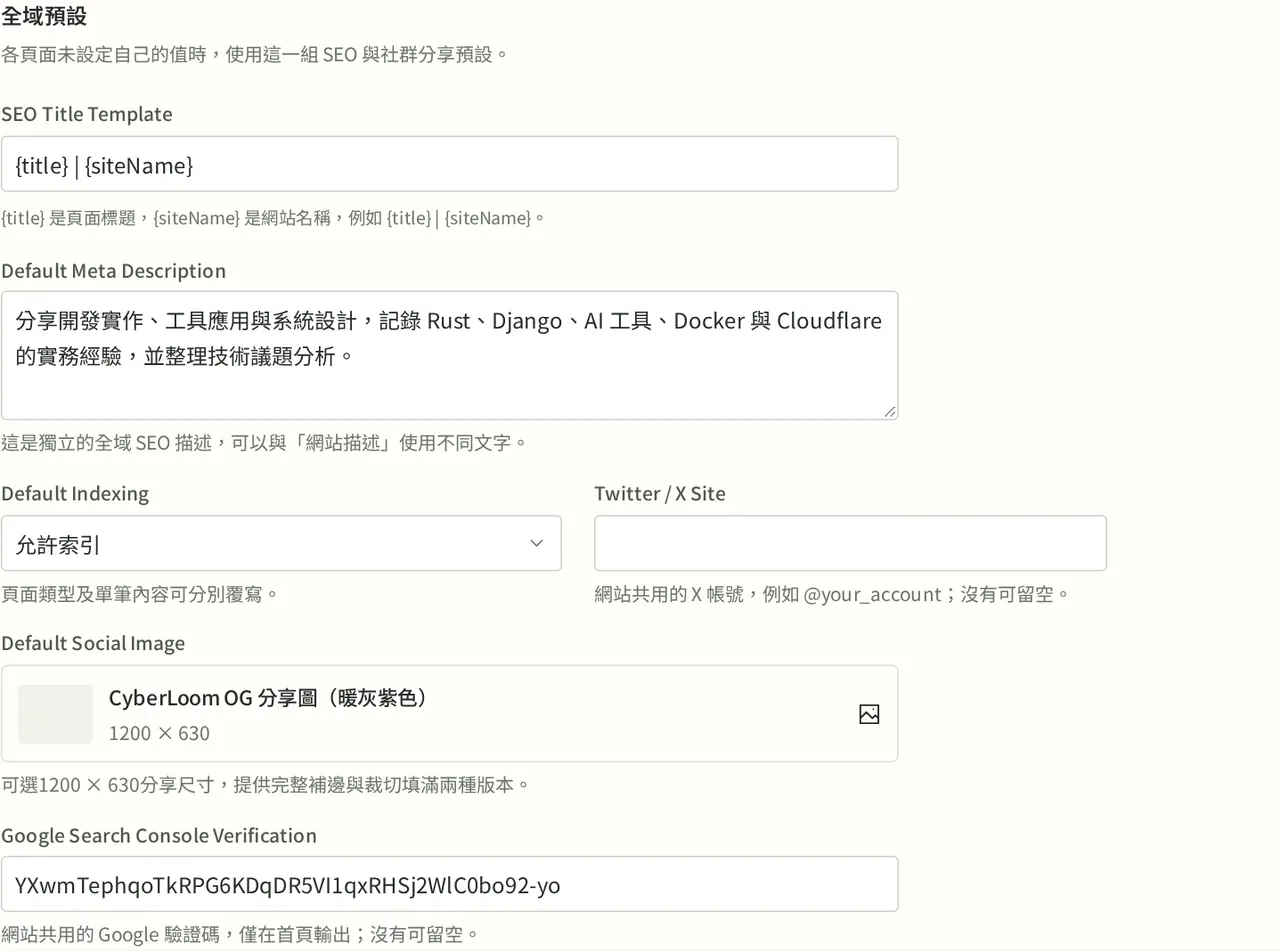
- 切到「SEO 與社群分享」,在「全域預設」設定下表四欄,作為各頁可沿用的共同基準。
| 畫面欄位 | 填寫方式 |
|---|---|
| SEO Title Template:SEO 標題模板 | 例如 {title} | {siteName},組合頁面標題與網站名稱 |
| Default Meta Description:全域預設描述 | 簡要交代網站主題,供採用全域描述或內容來源為空的頁面使用 |
| Default Indexing:全域索引設定 | 依網站階段選擇允許或不允許索引,個別頁面仍可另行設定 |
| Default Social Image:全域分享圖片 | 選擇品牌或網站共用圖片,作為需要時的回退(Fallback)來源 |
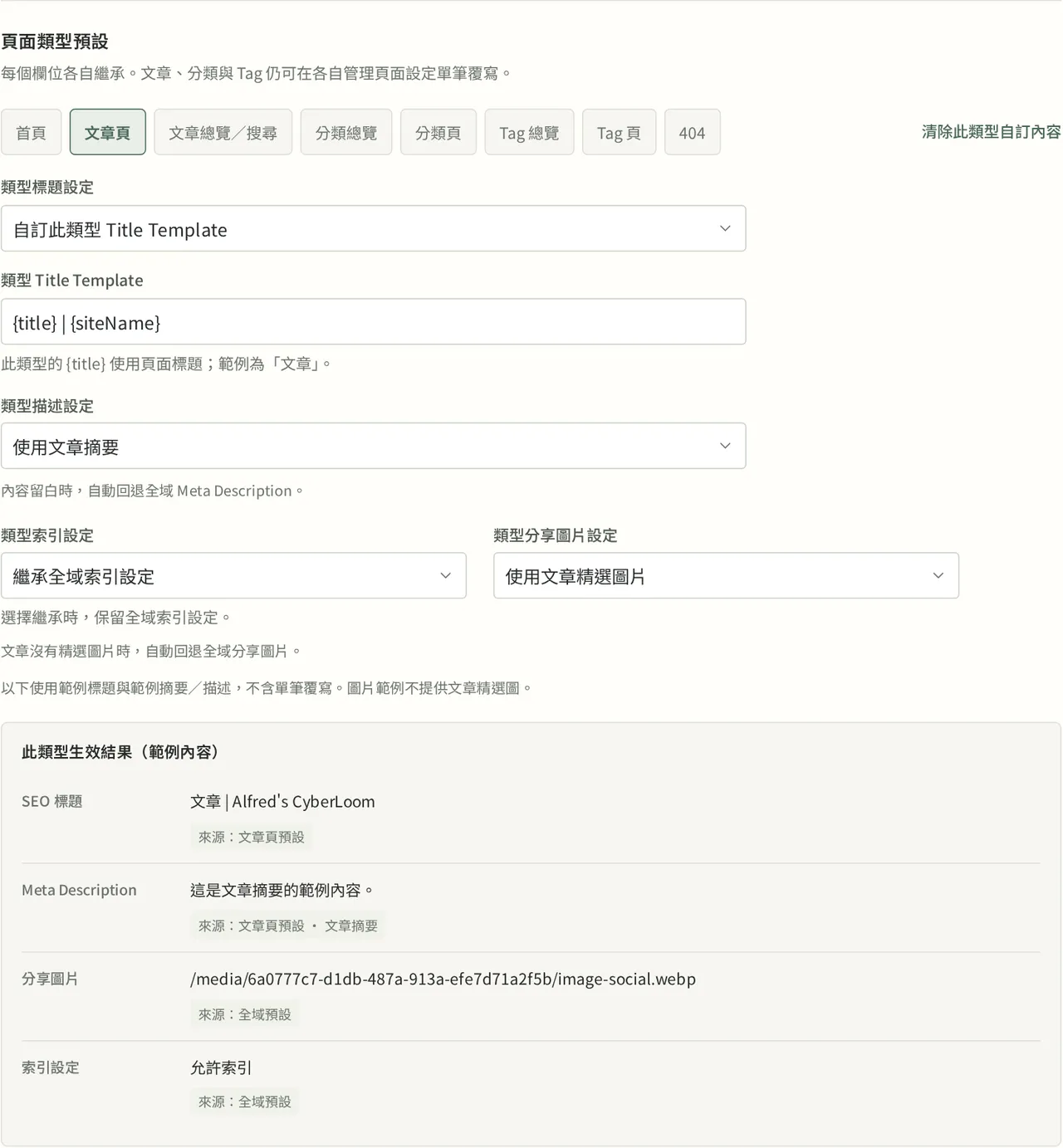
同頁下方的「頁面類型預設」管理同類頁面的策略。選擇「文章頁」後,可以讓「類型標題設定」及「類型索引設定」繼承全站,在「類型描述設定」選「使用文章摘要」,並在「類型分享圖片設定」選「使用文章精選圖片」。文章有自己的內容來源,便不需要每篇重填相同的 SEO 資料。
首頁的描述可選「使用網站描述」;分類(Category)與標籤(Tag)頁可分別選「使用分類描述」與「使用 Tag 描述」。文章總覽/搜尋等總覽頁沒有這類內容來源,使用全站或自訂描述。選定策略後按「保存全站設定」,全站與頁面類型的調整才一起保存。
單筆覆寫與恢復繼承
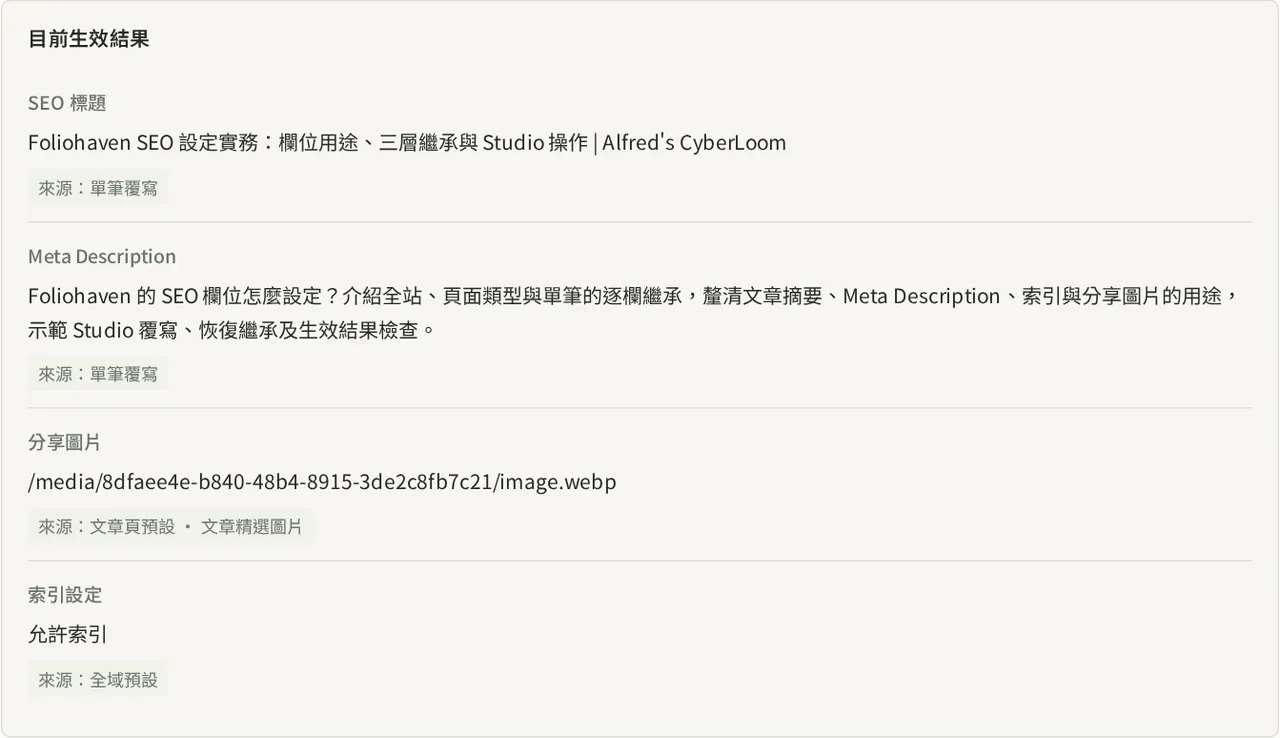
個別文章需要不同的文案或策略時,可以在「文章設定 → SEO 與社群分享」調整單筆欄位。開啟文章後,將「目前生效結果」與上方的內容資料對照,可以查看生效值(Effective Value)及來源(Source)。分類(Category)與標籤(Tag)則在各自的編輯表單展開「SEO 繼承與覆寫設定」。
| 調整需求 | 操作方式 | 確認結果 |
|---|---|---|
| 另寫 SEO 標題(SEO Title) | 在 SEO Title 填入完整文案,保存文章或所在表單 | 該欄改用單筆值,不再套標題模板,其餘三欄維持原策略 |
| 另寫 SEO 描述(Meta Description) | 在 Meta Description 填入搜尋與分享用文案,保存 | HTML 與社群描述更新,文章摘要(Excerpt)仍供列表使用 |
| 調整索引設定(Indexing) | 在 Indexing 選繼承、允許索引或不允許索引,保存 | 確認生效值及特殊頁面規則,再核對網站輸出 |
| 恢復繼承(Inherit) | 清空單筆標題或描述的覆寫值;索引與分享圖片則選繼承,再保存 | 只有選定欄位重新連動上層,其他單筆設定保留 |
本站這篇文章將文章摘要(Excerpt)用於列表介紹,另寫 SEO 描述(Meta Description)交代可查詢的設定與操作。下圖的 SEO 標題(SEO Title)與 SEO 描述(Meta Description)來自單筆覆寫(Override),索引與圖片仍沿用上層策略。
恢復繼承(Inherit)時,不要把畫面算出的生效值(Effective Value)重新貼入單筆欄位。文字即使與上層相同,填入後仍是固定覆寫(Override),日後上層修改就不會跟著更新。
補充:「清除此類型自訂內容」與恢復單一欄位的差異
頁面類型設定中的「清除此類型自訂內容」會把該類型的四欄都改成繼承全站,按「保存全站設定」後才寫入。它不影響單筆覆寫(Override),也不會恢復文章原先「使用文章摘要」與「使用文章精選圖片」的初始策略。
只想恢復一欄時,使用該欄的繼承(Inherit)選項。例如文章頁面類型(Page Type)仍要以精選圖片(Featured Image)分享,只需要讓標題回到全站模板,就應調整「類型標題設定」,保留圖片策略。
選擇分享圖片與確認構圖
需要不同的分享構圖時,在單筆「分享圖片設定」選擇指定圖片,使用 OG Image 選圖入口。選定媒體後,還要選實際尺寸,按「使用這個尺寸」,最後保存所在表單。頁面類型與全域分享圖片(Default Social Image)也使用相同的媒體選擇流程。
分享圖片(OG Image)常用 1200 × 630,選擇裁切或完整補邊後,確認主體、文字與章節編號沒有被切掉。正文的精選圖片(Featured Image)則依文章版面使用響應式尺寸,兩者可以選不同構圖。
圖片用於文章內容時,也要依用途填寫圖片替代文字(Alt Text),描述該圖片傳達的資訊。裝飾圖片可明確留空,重要操作與文字仍應保留在正文。
保存設定並確認輸出
「目前生效結果」也會顯示尚未保存的表單值。文章、分類(Category)與標籤(Tag)要在各自表單保存,全站與頁面類型則使用「保存全站設定」;保存後重新讀取,核對生效值(Effective Value)與來源(Source)。
已發布內容可在編輯預覽(4321 port)查看,草稿使用 Studio 的安全預覽。使用 Studio「更新網站」或執行正式 pnpm build 成功後,在部署前預覽(4322 port)核對實際頁面與 HTML head 區塊中的 SEO 輸出;正式部署後,再確認公開網址。
需要批次核對文章或固定頁的設定時,可請 Agent 依下方提示詞檢查與回報。
給 Agent 的提示詞:檢查 SEO 來源、覆寫與輸出
請閱讀這個專案的 AGENTS.md、SEO 設定與繼承及新增文章流程,檢查【頁面或文章】的 SEO 設定。
這次先檢查與回報,不修改來源、不建置、不部署。

請列出 SEO Title、Meta Description、Indexing 與 OG Image 的設定層級、生效值及來源,並與內容資料對照。
區分文章標題、文章摘要與單筆 SEO 覆寫,確認分類及 Tag 的設定只作用於各自列表頁。
若需要恢復繼承,說明應調整哪個欄位及來源策略,保留其他明確覆寫;不要將目前生效值填回成固定值。
若為自訂固定頁,請確認 site/src/fixed-pages.ts 的設定及實際渲染入口。
請區分已保存來源、最近成功 Build 與公開部署版本,列出已確認及尚待確認的輸出。
需要我決定的文案或索引策略,請說明選項與影響。
【頁面或文章】填入要檢查的名稱、網址或識別。取得檢查結果後,再依需要交代修改範圍。
內建 SEO 檢查與 PageSpeed 評分
設定與建置結果確認後,公開頁面還可以用 PageSpeed Insights 檢查 SEO 的技術條件。Foliohaven 以共用版型與內容資料產生標籤、導覽及索引指示(Meta Robots),讓日常檢查集中於文案、圖片、索引策略(Indexing Policy)及部署結果。
PageSpeed Insights 透過 Lighthouse 檢查頁面,SEO 類別包含可索引條件、必要標籤與連結等技術項目。以下整理各項檢查與 Foliohaven 內建功能的對照;效能(Performance)、無障礙(Accessibility)及最佳做法(Best Practices)的量測與判讀見第三篇的技術 SEO 驗證與效能量測。
| SEO 自動評分項目 | Foliohaven 的處理方式 | 作者或部署時的確認 |
|---|---|---|
| HTML 標題、SEO 描述(Meta Description) | 在共用的 HTML head 區塊輸出繼承後的結果 | 文案清楚並符合頁面內容 |
可索引狀態(Indexing Status)、robots.txt | 依索引設定(Indexing)輸出指示並產生檔案 | 依頁面目的選擇策略 |
| 成功 HTTP 狀態 | 公開驗證檢查正常頁面回應 200、不存在的網址回應 404 | 網域與路由設定正確 |
| 可爬取連結(Crawlable Links)、描述性連結文字(Descriptive Link Text) | 共用導覽、列表與延伸閱讀產生實際連結 | 正文連結文字交代目的地,客製元件沿用規範 |
| 圖片替代文字(Alt Text) | 圖片欄位與版型沿用作者提供的資料 | 依圖片用途提供說明或標記為裝飾 |
| 標準網址(Canonical URL) | 依正式網站網址(Site URL)與共用路由產生 | 正式網域、分類(Category)與網址名稱(Slug)正確 |
| 語系對應標記(hreflang) | 現行單語案例沒有多語互指標記 | 有多語需求時另規劃對應頁面與標記 |
實際分數與測試畫面可參考第一篇「網站成果與 PageSpeed 表現」。
希望被搜尋引擎收錄的公開頁面,以 SEO 100 分為目標。404、Studio 安全預覽與沒有公開文章的個別分類或標籤頁,則維持不允許索引(noindex),不必為了分數而開放索引。
網站地圖(Sitemap)、OG/Twitter 與 JSON-LD 是額外的內建整合,並非全部都計入這個分數。報告中的結構化資料(Structured Data)檢查屬於人工項目,不參與自動 SEO 計分;仍需使用適用工具檢查內容。
SEO 描述(Meta Description)有填,不代表寫得好。「歡迎來到我們的網站」即使沒有交代頁面主題,也可能通過檢查,因為 Lighthouse 只確認描述是否存在且不是空白,不評估這段描述的品質。Foliohaven 能把設定正確輸出;內容如果空泛或與主題不符,再完整的 SEO 功能也無法補足。
設定完成後的內容判斷與日常調整
SEO 設定與正文的品質都很重要。SEO 標題(SEO Title)與 SEO 描述(Meta Description)應清楚交代頁面主題,正文則要提供相符、準確而有用的內容,讓讀者找到需要的答案。
例如,一篇網站改版文章使用「網站改版筆記」作為文章標題(Article Title),列表的文章摘要(Excerpt)可以介紹案例背景;SEO 標題(SEO Title)可更具體寫成「網站改版前的內容盤點與網址規劃」,SEO 描述(Meta Description)則交代盤點哪些資料、如何處理舊網址。每份文案各有用途,都應與正文實際提供的資訊相符。
正文中的實作經驗與參考資料提供了說法的依據,作者資訊與更新日期則協助讀者判斷來源及適用時間。內容的準確性與可信度,也需要在日常維護時一併確認,相關原則見 Google 以人為本的內容指引。
日常修改文案或圖片後,生效來源與發布版本也會影響看到的結果。設定與預期不同時,可依序核對來源、保存及建置版本,再檢查實際輸出:
- 全域預設描述(Default Meta Description)改了,文章卻沒有變:查看文章是否採文章摘要(Excerpt)或已有單筆覆寫(Override)。
- 分享圖片(OG Image)仍顯示舊版:確認選圖、保存與 Build/部署版本,再比對公開標籤及圖片,必要時檢查分享平台快取。
- 索引狀態(Indexing Status)不符預期:核對生效來源與強制規則,確認公開頁的索引指示(Meta Robots)及網站地圖(Sitemap),再查看 Search Console 的處理狀態。
確認公開頁面的修改已生效後,可以用 Search Console 的成效報告觀察讀者如何找到內容。報告提供查詢(Queries)、曝光(Impressions)、點擊(Clicks)、點閱率(CTR)與平均排名(Average Position)。調整 SEO 標題(SEO Title)、SEO 描述(Meta Description)或正文後,持續觀察曝光與點擊,並以相近長度的期間、相同頁面或查詢比較前後變化。
觀察這些變化時,Lighthouse 的 SEO 分數反映技術檢查結果,索引狀態(Indexing Status)反映頁面是否被收錄,Search Console 的成效資料則顯示讀者在搜尋結果中看到及點進頁面的情況。
全站與頁面類型維護共同策略,日常文章準備文章標題(Article Title)、文章摘要(Excerpt)、精選圖片(Featured Image)與正文,有特殊需求才逐欄覆寫(Override)。共用設定減少重複操作,內容仍隨資料與服務變動持續更新。下一篇將處理這些來源與設定的備份、版本更新及復原。
系列的第二篇示範透過 AI Agent 完成建站流程,涵蓋需求整理、環境建立、頁面客製、內容管理、網站檢查與部署驗收;第三篇則從工程角度說明技術 SEO 的原理、架構取捨與驗證方式。Foliohaven 各項設定的詳細規則與開發要求,可查閱官方的SEO 設定與繼承及網站開發與品質標準。